如何解决iPad系统更新的各类常见问题
iPad系统怎么更新
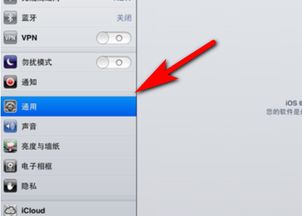
最便捷的方式是通过iPad自身的OTA无线升级。操作步骤为:先在主屏幕打开“设置”应用,向下滑动找到并点击“通用”选项,进入后选择“软件更新”,此时设备会自动检查是否有可用的新版本系统。
进入软件更新页面后,点击“下载安装”,随后输入iPad的锁屏密码,即可开始更新。该方法仅需iPad接入可用无线网络,无需额外设备,适合日常快速更新。
iPad系统版本太低怎么更新
若iPad系统版本过低,可通过两种常用方式更新,操作前需注意备份数据,确保设备电量≥50%且连接稳定Wi-Fi。
第一种是通过自身OTA更新,步骤与常规更新一致:打开设置→通用→软件更新→下载安装,输入密码即可。第二种是借助电脑iTunes更新,适合无法连接稳定Wi-Fi的情况。
借助电脑更新时,需先在电脑安装最新版iTunes,用原装数据线连接iPad与电脑,打开iTunes后点击设备管理页面的“更新”,按提示完成下载安装即可。
iPad提示的更新系统要随时更新吗
系统更新并非必须随时安装,是否更新取决于设备型号与个人需求。若使用较新的iPad机型,更新可带来新功能与性能提升,建议安装;若为老款机型,可能因硬件跟不上导致卡顿,可暂缓更新。
此外,系统更新还能修复漏洞,提升设备安全性,保护用户数据隐私。若当前系统运行流畅无异常,也可关闭自动更新功能,避免不必要的下载占用空间。
iPad更新系统要多久
iPad更新系统的时长主要受网络速度影响,一般在15分钟到半小时左右。若使用高速网络(如Wi-Fi 6),更新过程可缩短至15分钟左右;若网络较慢,可能需要半小时甚至更久。
更新前建议确保网络稳定,同时提前备份数据,避免更新过程中出现意外导致数据丢失。
iPad怎么用iTunes更新系统
当iPad无法连接稳定Wi-Fi时,可借助电脑iTunes完成更新。操作前需备份数据,确保电脑安装最新版iTunes,且iPad电量充足或连接电源。
具体步骤为:用原装数据线将iPad与电脑连接,打开iTunes后点击界面右上方的“iPad”按钮进入设备管理页,点击“更新”,等待软件检测到可用更新后,按提示完成下载与安装即可。
本站所有文章、数据、图片均来自互联网,一切版权均归源网站或源作者所有。
如果侵犯了你的权益请来信告知我们删除。邮箱:133 46734 45@qq.com
上一篇:华硕主板用U盘装系统该怎么操作 全流程步骤与常见问题解决
下一篇:没有了