如何通过双击操作在PE环境及系统中安装Windows系统
- 如何在微PE系统下双击setup安装Win10
- 电脑系统重装直接双击安装与双系统设置
- 电脑双击安装系统无反应的原因及解决
- Win11能否在微软PE系统直接双击ISO镜像安装
如何在微PE系统下双击setup安装Win10
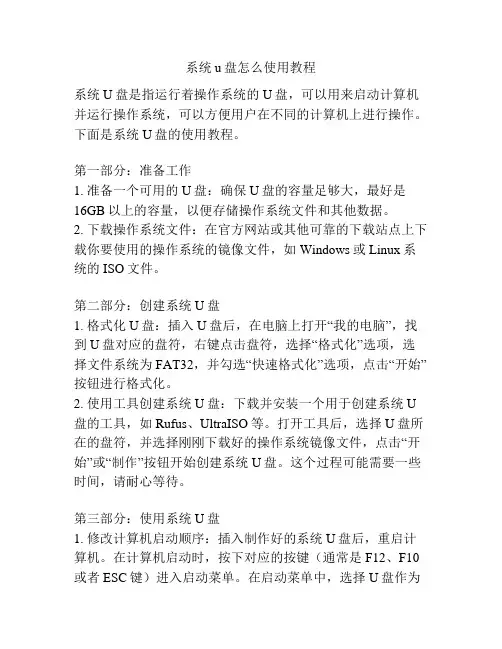
在微PE系统下双击setup.exe安装Win10,核心步骤为制作PE启动盘、设置U盘启动、PE内分区、装载镜像并运行setup。前期需准备:8GB以上USB3.0 U盘(需备份数据,制作会格式化)、Win10官方ISO镜像、微PE纯净版工具箱。
制作微PE启动盘时,需用工具将U盘格式化为适配PE的格式,完成后将Win10镜像相关文件拷贝或装载至PE环境。进入PE后,双击运行WinNTSetup,选择对应Win10选项,定位镜像解压后的install.wim文件,按提示完成安装,注意安装后及时拔出U盘。
电脑系统重装直接双击安装与双系统设置
若在现有系统中直接双击安装新系统,需先为双系统划分独立分区(可通过Windows磁盘管理工具操作),安装时选择该分区即可。若使用工具安装,可下载小白三步装机版,默认推荐Win10,其他系统选Win7,退出安全软件后点击立即重装,等待下载部署完成后重启选择安装。
双系统安装需注意:下载原版系统镜像,用虚拟光驱加载镜像,或制作U盘启动盘后重启电脑从U盘启动。安装时需清空目标分区并备份数据,确保磁盘空间充足,避免驱动冲突影响安装。
电脑双击安装系统无反应的原因及解决
双击安装系统无反应,可能是安装文件损坏或不完整,可重新下载原版镜像;也可能是安装程序与系统不兼容,需匹配对应版本。权限不足时,需以管理员身份运行安装程序。
此外,安装介质问题(U盘质量差、制作不当)、BIOS/UEFI设置错误(如Secure Boot开启)也会导致问题,需检查光盘/光驱状态,调整BIOS启动模式,关闭不必要的安全设置。
Win11能否在微软PE系统直接双击ISO镜像安装
微软PE系统是用于系统故障修复、分区管理的预安装环境,设计初衷并非直接安装系统,因此通常无法直接双击ISO镜像安装Win11。
若要在微软PE中安装Win11,需通过特定引导方式启动安装程序,而非直接双击镜像,需借助虚拟光驱或镜像装载工具完成操作。
本站所有文章、数据、图片均来自互联网,一切版权均归源网站或源作者所有。
如果侵犯了你的权益请来信告知我们删除。邮箱:133 46734 45@qq.com
上一篇:安卓系统比塞班系统好在哪 从开放性智能化等维度解析两者区别
下一篇:没有了