Windows10和Windows11怎么进行磁盘分区与扩容方法详解
来源:科技之家 编辑:小编 时间:2026-11-26 17:00
很多使用Windows10或Windows11系统的用户,常会遇到磁盘分区不合理、C盘空间不足需要扩容,或是想重新划分磁盘分区的问题。本文将详细介绍相关操作方法,包括系统自带工具和第三方工具的使用步骤。
Windows10磁盘分区与扩容方法
Windows10系统的磁盘分区和扩容,可通过自带的磁盘管理工具或第三方分区助手实现,操作前务必备份重要数据,避免数据丢失。
使用系统自带工具扩容C盘的步骤:按下Win+R组合键,输入diskmgmt.msc并回车,打开磁盘管理窗口,找到需要调整的分区进行后续操作。
若C盘所在磁盘为磁盘1且磁盘0是动态磁盘,需先检查磁盘布局,确认分区情况后再进行扩容,确保步骤正确。
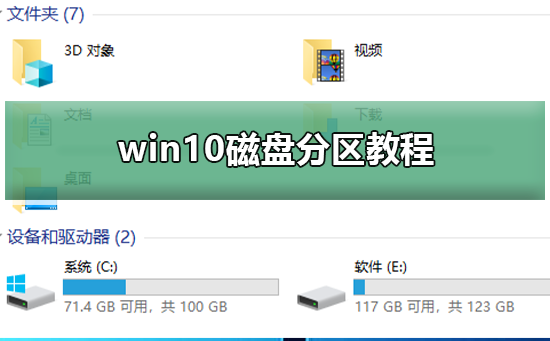
Windows10系统分盘操作步骤
进入Windows10磁盘管理的方式有两种,一是右键点击Windows键(Win+X)选择“磁盘管理”,二是右键点击“此电脑”选择“管理”,再进入计算机管理的磁盘管理项。
选择需要分区的磁盘,右键点击选择“压缩卷”,系统分析后会给出可用压缩容量,输入希望分出的容量大小,注意系统盘需保留至少50GB空间。
分区助手给Windows10分区的方法
分区助手是一款直观易用的第三方分区工具,先在百度搜索下载并安装该工具,运行后选择需要分区的磁盘。
在分区助手主界面,选择“调整/移动分区”,从剩余空间较大的磁盘划分新分区,操作完成后确认应用即可完成分区。
Windows11系统磁盘分盘教程
Windows11的磁盘分盘可通过自带工具完成,右键点击“此电脑”选择“管理”,进入计算机管理后点击左侧“存储”下的“磁盘管理”。
选中需要分区的磁盘,右键点击选择“压缩卷”,输入要分出的容量;也可通过设置中的“系统-存储-高级存储设置-磁盘和卷”调整现有分区大小。
本站所有文章、数据、图片均来自互联网,一切版权均归源网站或源作者所有。
如果侵犯了你的权益请来信告知我们删除。邮箱:133 46734 45@qq.com
下一篇:没有了