苹果MAC电脑如何安装Win10双系统?详细步骤与实用指南
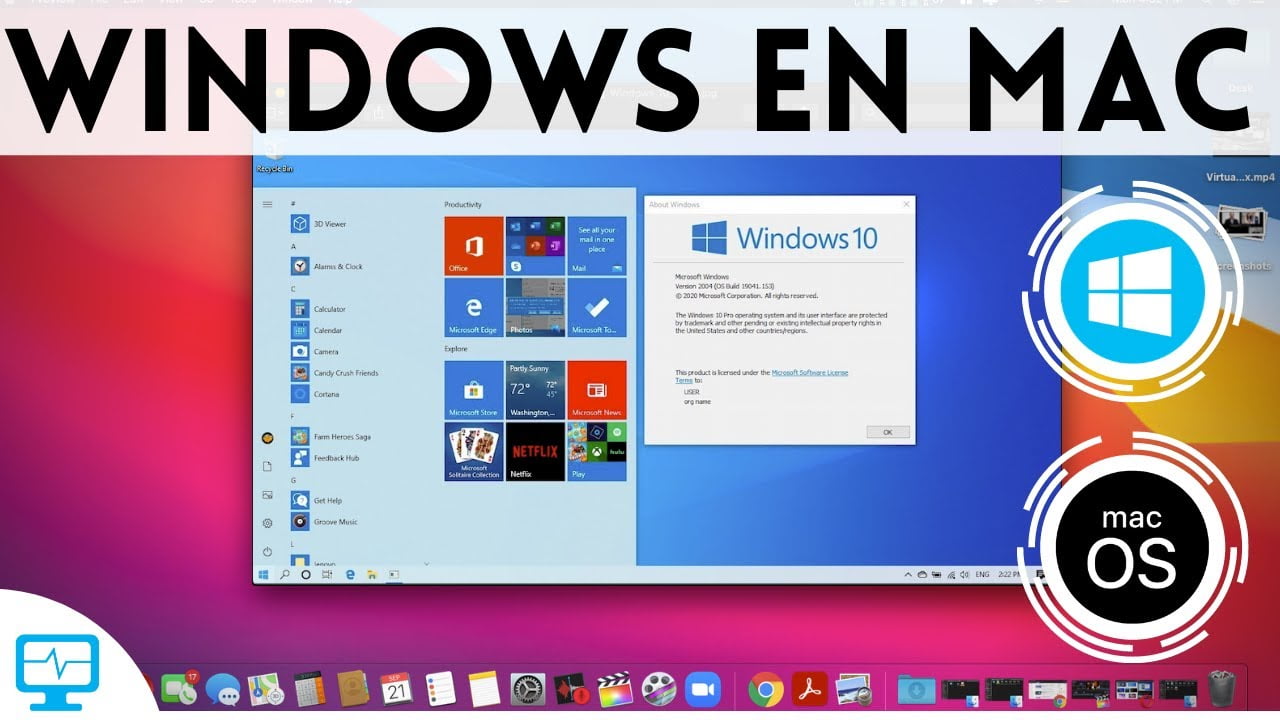
不少苹果Mac用户会因为软件兼容性或使用需求,想要在设备上安装Windows10双系统,既能保留macOS的优势,又能体验Windows的丰富软件。本文整合了各类安装教程,梳理出清晰的步骤与注意事项,帮助用户顺利完成安装。
安装前的准备工作
首先要确认设备兼容性,2010年及以后发布的Mac机型基本支持Boot Camp功能,这是Mac安装Windows双系统的核心工具。接下来需要准备必要文件:从微软官网下载Windows10的64位原版ISO镜像文件,同时准备一个至少8GB容量的U盘(2015年后的部分机型可无需U盘),另外要提前备份Mac上的重要数据,避免分区操作导致数据丢失。
具体安装步骤
第一步是调整分区,打开Mac的磁盘工具,为Windows10划分出足够的存储空间,建议预留30GB以上的空间,确保系统运行流畅。第二步是启动Boot Camp助理,在桌面顶部点击【前往】-【实用工具】,找到并打开Boot Camp助理,按照提示勾选制作Windows安装盘、下载Windows支持软件等选项,插入U盘后点击继续,等待工具自动制作安装盘。
第三步是安装Windows10,重启Mac后按住Option键,选择从U盘启动进入Windows安装界面,按照提示完成系统安装。安装过程中会自动识别之前划分的分区,选择对应分区进行安装即可,安装完成后拔掉U盘,重启Mac就能在启动时通过Option键切换系统。
注意事项与特殊情况
安装完成后要检查驱动,Boot Camp助理会自动下载并安装Windows所需的驱动,确保Wi-Fi、蓝牙、触控板等硬件正常工作。如果遇到安装失败的情况,可以尝试更换ISO镜像文件,或者重新调整分区大小后再操作。
对于M4芯片的苹果笔记本,除了通过Boot Camp安装,也可以使用Parallels Desktop等虚拟机软件,无需重启就能切换系统,适合需要同时运行两个系统的用户。如果没有U盘,2015年后的Mac可直接通过Boot Camp助理下载镜像并安装,无需额外存储设备。
本站所有文章、数据、图片均来自互联网,一切版权均归源网站或源作者所有。
如果侵犯了你的权益请来信告知我们删除。邮箱:133 46734 45@qq.com
上一篇:最好用的国产手机系统是哪款?
下一篇:没有了