固态硬盘怎么安装系统 win10 win11 win7全教程解答
固态硬盘怎么安装系统?
在M.2固态硬盘上安装Windows 11,可通过USB安装或克隆两种方法。新硬盘需先初始化:根据M.2类型(PCIe或SATA)插入对应插槽,右键点击“此电脑”→“管理”→“磁盘管理”完成初始化。
接下来要为固态硬盘分区,进入维护系统后,启动分区工具加载固态硬盘。硬件安装时,用螺丝笔拆下机械硬盘,安装好固态硬盘。
关机后拆下笔记本自带机械硬盘,开机进入BIOS,将硬盘模式改为AHCI(部分机型默认开启),把mSATA硬盘设为第一启动项,之后用光盘或U盘安装系统即可。
两块固态硬盘安装系统有三种方法:一是将一块设为启动硬盘,在BIOS/UEFI中设为第一启动项,安装系统后再连接第二块SSD。
win7固态硬盘怎么安装系统教程
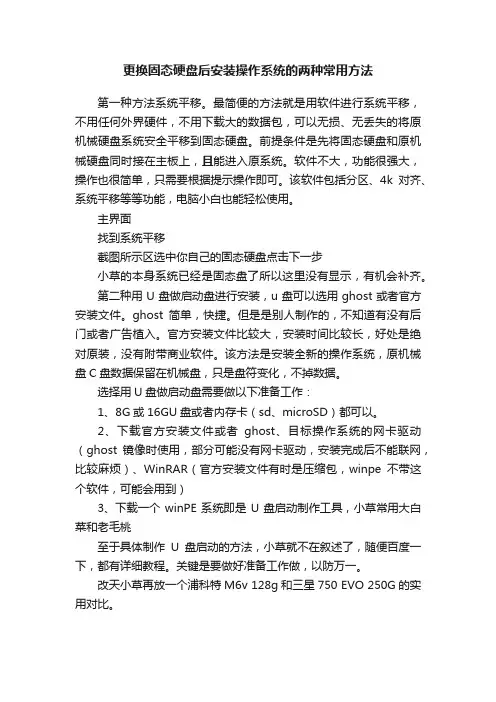
安装前需确认SSD与主板接口兼容,准备SATA数据线、电源线,以及Windows 7安装U盘或DVD。还需准备Windows 7 ISO镜像、8GB以上U盘,确保SSD无重要数据(安装会格式化)。
连接SSD并启动电脑,进入BIOS调整硬盘状态和启动顺序。在磁盘分区界面,找到固态硬盘,删除原有分区(需备份数据),创建新分区,Win7安装程序默认4K对齐,分区格式选NTFS。
系统自动复制文件并重启,期间多次重启需耐心等待,完成后即可使用安装好的系统。
m.2固态硬盘怎么装win11系统
通过USB安装Win11需满足硬件要求(TPM、Secure Boot等),从微软官网下载Win11 ISO镜像,用4GB以上U盘制作启动盘。
按安装提示选择安装到M.2固态硬盘,完成系统安装。若安装两张M.2 NVMe SSD,可在BIOS中创建RAID0。
进入系统后安装主板官网的芯片组、显卡等驱动,三星等品牌SSD可安装专用软件优化性能。
m.2固态硬盘怎么装win10系统
准备8GB左右U盘制作启动盘,下载Win10专业版镜像,确保镜像完整。确认M.2硬盘插入对应插槽,连接稳定。
用U盘启动电脑,按向导安装系统到M.2硬盘。需注意分区表格式:GPT对应UEFI,MBR对应legacy BIOS,建议断开其他硬盘避免混淆。
电脑加了个固态硬盘后,要重装系统吗?
加装硬盘一般无需重做系统,仅需分区;若作为数据盘,直接使用即可。若作为系统盘,则需重装或迁移系统。
加装后若出现启动项错误,进入BIOS将第一启动项设为原系统硬盘即可。系统迁移可避免重装软件,适合不想重新配置系统的用户。
若仅用SSD当数据缓存盘,无需重装系统;若作为系统盘,建议先备份数据,再进行安装或迁移操作。
本站所有文章、数据、图片均来自互联网,一切版权均归源网站或源作者所有。
如果侵犯了你的权益请来信告知我们删除。邮箱:133 46734 45@qq.com
上一篇:什么是CRM客户管理系统 它有哪些核心功能及选型建议
下一篇:没有了