电脑怎么用光驱装系统 不同场景操作指南
电脑怎么用光驱装系统
准备工作:准备可引导的系统安装光盘,备份电脑重要数据,避免安装时数据丢失。若用老光驱,需准备IDE接口转接器连接老光驱与电脑。
启动设置:按下电脑启动键,插入系统光盘,部分电脑会自动进入光盘启动界面,无需设置BIOS;部分需手动设置光启。
BIOS设置步骤:启动电脑时长按DEL键进入蓝色背景的BIOS界面,找到启动顺序选项,将光驱设为第一启动项,按F10保存退出。
安装操作:进入光盘启动界面后,选择分区工具进行快速分区,之后按提示完成系统安装。
老款电脑用光驱重装系统怎么操作
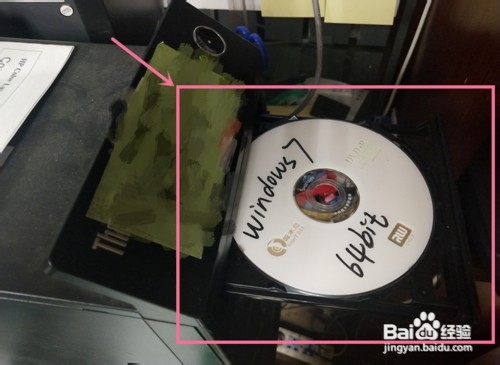
老款电脑光驱多为IDE接口,需确认接口类型,避免转接错误。准备与老硬件兼容的系统光盘,如Windows XP/7,无现成光盘可刻录ISO镜像。
备份重要数据后,插入系统光盘,启动电脑时按F12(或对应热键)调出启动设备菜单,选择CD/DVD光驱选项,按回车确认。
若需进入BIOS设置,启动时按DEL进入,将光驱设为第一启动项,保存后重启即可从光盘启动。
银河麒麟怎么从光驱启动电脑重装系统
准备银河麒麟官方安装光盘或镜像文件,镜像需刻录成光盘或写入U盘。
开机按DEL进入BIOS,点击右上角EXIT进入高级设置,选择Boot选项,调整启动顺序,将光驱设为第一启动项,按F10保存退出。
台式机怎么用光驱装系统
台式机装系统需系统盘和驱动光盘配合,打开光驱放入光碟,电脑自动重启。
重启时按DEL进入BIOS,找到启动顺序设置,将光驱设为第一启动项,按F10保存退出,之后按提示安装系统。
外置光驱装系统,启动时按对应热键进入启动项选择,选光盘启动,后续步骤与内置光驱一致。
怎样用虚拟光驱装系统
准备虚拟光驱软件,如绿色迷你虚拟光驱,下载安装后会生成虚拟光驱盘符。
加载系统镜像文件到虚拟光驱,之后重启电脑,按对应热键进入启动项选择,选虚拟光驱启动即可安装系统。
本站所有文章、数据、图片均来自互联网,一切版权均归源网站或源作者所有。
如果侵犯了你的权益请来信告知我们删除。邮箱:133 46734 45@qq.com
下一篇:没有了