如何用U大师U盘装机工具完成系统安装 详细操作指南
来源:科技之家 编辑:小编 时间:2026-11-25 04:00
很多用户在需要重装系统时,会选择用U盘装机工具来完成,其中U大师是较为常用的一款工具。使用该工具制作U盘启动盘并安装系统,需要遵循一定的步骤,同时注意相关细节,才能顺利完成操作。
U大师U盘装机的前期准备工作
准备工作主要包括两部分,一是U盘的准备,建议选择容量2G以上的U盘,若要存放多个系统镜像,可选择8G或更大容量的U盘;二是工具与系统文件的准备,需从U大师官方网站下载最新版的U盘启动盘制作工具,同时下载所需的系统镜像文件(支持ISO、GHO格式)。另外,制作启动盘前需备份U盘内的重要数据,因为制作过程会格式化U盘。制作U大师U盘启动盘的操作步骤
将准备好的U盘插入电脑,双击运行下载好的U大师工具,进入主界面后,工具会自动检测到插入的U盘信息。此时无需额外设置,点击一键制作启动盘按钮即可,工具会自动完成启动盘的制作,等待几分钟即可完成,期间不要拔出U盘。使用U大师安装系统的详细流程
制作好启动盘后,需将下载的系统镜像文件放入启动盘的指定文件夹(如GHO文件夹)。接下来重启电脑,在开机时按对应主板的快捷键(如F12、ESC等,不同机型快捷键不同)调出启动菜单,选择从U盘启动。进入PE系统后,找到一键装机工具,选择之前放入的系统镜像文件,指定安装分区(通常为C盘),点击执行即可开始安装。其他U盘装机工具的推荐与注意事项
除了U大师,还有黑鲨装机大师、魔法猪系统重装大师等工具,这些工具的操作逻辑类似,均支持一键制作启动盘与安装系统。使用时需注意,务必从官方渠道下载工具,避免第三方网站的恶意软件;安装系统前需确认电脑硬件配置与系统要求匹配。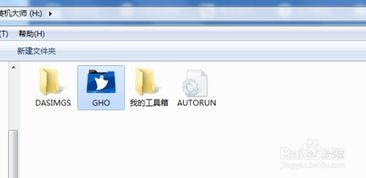
本站所有文章、数据、图片均来自互联网,一切版权均归源网站或源作者所有。
如果侵犯了你的权益请来信告知我们删除。邮箱:133 46734 45@qq.com
上一篇:苹果手机怎么用电脑更新系统
下一篇:没有了