电脑加装固态硬盘后该如何设置才可正常使用?
DELL电脑装固态后,如何设置才可正常重装系统
DELL电脑装固态后,需通过BIOS设置SATA模式为AHCI、关闭安全启动、启用UEFI启动并配置固态硬盘为优先启动项,完成设置后保存并使用U盘安装系统,首次启动需再次选择固态硬盘启动项。
进入BIOS的方法是重启电脑,开机时连续按F2键(不同型号可能为F12或Del键),在戴尔Logo出现时快速按键,确保时机准确。
若更换固态硬盘,可先备份现有系统到机械硬盘,删除机械硬盘C盘后重建分区,再用一键Ghost将备份还原到机械硬盘C盘,关机后再处理固态。
怎么把固态硬盘装系统设置成主盘
设置固态硬盘为主盘需进入BIOS,开机时持续按Delete键(部分为F12或Esc键),切换到Boot选项卡,找到硬盘设置选项,将固态硬盘调整为启动优先级最高的项。
设置完成后按F10保存退出,电脑重启后从U盘启动安装系统,安装过程中系统会自动将固态硬盘识别为主盘,完成后即可正常使用。
固态硬盘装好后,开机怎样设置?
装固态硬盘后,开机按F2键进入BIOS,切换到Configuration菜单项,按F5或F6键将SATA模式切换为AHCI,这是提升固态性能的关键设置。
不同品牌进入BIOS的按键不同,联想台式机常见为Del或F2键,部分机型需在开机画面提示时及时按键。
进入BIOS后按F7键切换到高级模式,点击Boot选项,找到Boot Option Priorities,将Boot Option #1设为固态硬盘,确保开机优先从固态启动。
电脑加装固态硬盘后要怎么设置?
加装固态后需先确认硬件连接稳固,确保固态插在SATA或M.2插槽,数据线和电源线无松动,再进入BIOS检查是否识别到固态。
进入BIOS后按提示按键,查看System Summary中的硬盘列表,确认固态已被识别,若未识别需排查接口或连接问题。
固态硬盘如何进行系统设置?
将固态设为系统盘需调整BIOS启动顺序,重启电脑按Del、F2或F10键进入BIOS,在Boot Order中把固态移到机械硬盘之前,确保为第一启动项。
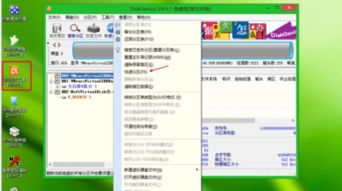
安装固态后,用U盘启动电脑,通过DISKGENIUS等工具对固态分区,再安装系统到固态分区,完成后即可正常使用。
本站所有文章、数据、图片均来自互联网,一切版权均归源网站或源作者所有。
如果侵犯了你的权益请来信告知我们删除。邮箱:133 46734 45@qq.com
上一篇:什么是MIS系统 它是由人计算机等组成的企业管理信息系统
下一篇:没有了