电脑怎么进入PE系统 多种实用方法全解析
电脑怎么进入PE系统
电脑进入PE系统,最常用的是通过BIOS设置U盘启动。具体步骤是:先准备一个制作好PE系统的U盘,插入电脑USB接口。重启电脑,在开机画面出现时,快速按下主板对应的BIOS快捷键,常见的有Del、F2、F12或Esc键,具体可查看电脑说明书或主板标识。
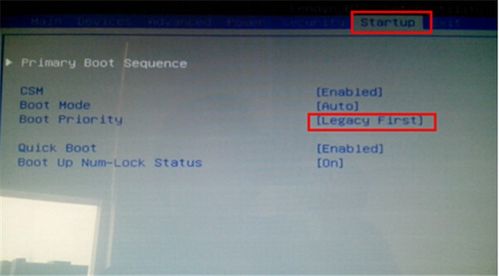
进入BIOS后,找到"Boot"相关选项卡,这里是设置启动顺序的地方。不同主板的界面可能略有不同,一般可以通过"+/-"键或F5/F6键,将U盘(通常显示为USB HDD或U盘名称)调整到第一启动项。设置完成后,按F10键保存并退出BIOS,电脑会自动重启,之后就能进入PE系统了。
如果BIOS里硬盘模式是Raid,可能会导致PE无法识别硬盘,这时候需要进入BIOS的"System Configuration"项,把Sata Operation从Raid模式改成AHCI模式,保存后重启,再尝试进入PE,就能解决硬盘识别问题。
有些电脑可以直接通过启动菜单选择U盘启动,不用进入BIOS。开机时不停按启动菜单快捷键,比如F12、Esc等,会弹出启动设备选择菜单,直接选择对应的U盘选项,就能快速进入PE系统,这种方法更快捷。
如何进入PE进行系统重装/怎么进入PE
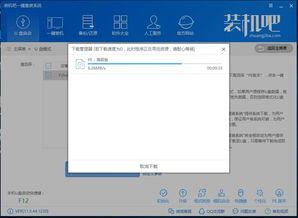
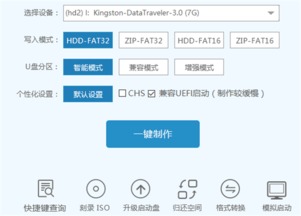
进入PE系统后,很多用户是为了重装系统。除了上述U盘启动的方法,还可以用一键U盘启动工具,比如U教授,操作更简单。下载安装工具后,插入U盘,点击"一键制作USB启动盘",等待制作完成后,设置电脑从U盘启动,进入PE后就能进行系统重装了。
如果进入PE后出现黑屏、卡死的情况,可能是PE版本和硬件不兼容,比如Win11 PE在旧电脑上运行不稳定,换用Win10 PE试试;也可能是U盘损坏,重新制作启动盘即可。
部分超极本需要在BIOS里关闭"Fast Boot"快速启动,才能修改启动顺序,这一点要注意。通过制作PE启动盘、调整BIOS启动顺序,可快速进入PE系统进行故障修复或重装系统。
进PE从硬盘启动
除了用U盘,还可以从硬盘启动PE。这种方法需要先把PE系统安装到硬盘上,推荐用Rufus或Etcher工具,将PE映像刻录到硬盘。制作完成后,重启电脑进入BIOS,把硬盘设置为第一启动项,保存退出后,电脑会从硬盘启动进入PE系统。
不过要注意,安装PE到硬盘可能会丢失原有数据,操作前需谨慎。这种方法适合没有U盘,且硬盘空间充足的用户,能在无网络情况下进行系统恢复或数据救援。
PE系统是什么?怎么进入PE系统?
PE系统的全称是Windows预安装环境,是一种轻量化的Windows系统,不依赖原有硬盘系统,可从U盘、硬盘等外部设备启动,主要用于系统维护、故障修复、数据恢复或重装系统。
它不是日常使用的主系统,而是应急维护的工具。除了U盘和硬盘,还有网络PE的方法,通过网络启动PE,适合没有U盘的情况,不过需要有可上网的电脑和对应的网络PE工具。
本站所有文章、数据、图片均来自互联网,一切版权均归源网站或源作者所有。
如果侵犯了你的权益请来信告知我们删除。邮箱:133 46734 45@qq.com
下一篇:没有了