Win10系统卡顿反应慢怎么解决 实用优化方法
很多使用Win10系统的用户都会遇到电脑卡顿、启动慢的问题,影响日常使用效率。本文整理了针对这些问题的多种实用解决方法,覆盖不同场景的优化需求。
Win10系统卡顿的基础优化方法
首先可以通过任务管理器结束占用资源过高的进程,若频繁出现高占用,需排查是否为恶意软件或后台程序过多导致,避免不必要的资源浪费。
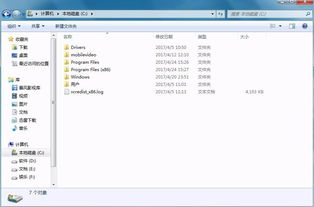
系统长期使用会产生大量临时文件、缓存等冗余内容,占用存储空间并降低运行效率。可选中系统盘(通常为C盘),右键选择属性,切换至磁盘清理选项卡,等待扫描后清理冗余文件。
还可以对系统盘进行优化,点击属性界面的优化按钮,等待优化完成后,能提升硬盘的读写效率,间接加快系统整体运行速度。
针对国产Win10电脑的专属优化
部分国产电脑运行Win10卡顿,可能是内存容量不足或硬盘读写速度慢导致。若电脑内存仅2GB,运行常用程序后可用内存会不足,可打开任务管理器查看内存占用情况。
若使用机械硬盘,可考虑更换为固态硬盘提升速度;还可通过搜索“服务”找到IP Helper服务,将启动类型改为禁用,卸载预带且不用的软件,减少后台资源占用。
Win10启动缓慢的解决方法
安装Win10后启动慢,可调整快速启动设置。进入控制面板,选择电源选项,点击更改电源按钮的功能,再点击更改当前不可用的设置,优化启动流程。
还可打开任务管理器,切换到“启动”选项卡,禁用不必要的启动程序;同时更新硬件驱动,确保硬件与系统兼容,另外可通过命令提示符检查硬盘错误和修复系统文件,改善启动速度。
关闭拖慢系统的功能:Windows Defender实时保护
Win10自带的杀毒软件Windows Defender若开启实时保护,可能会占用系统资源导致卡顿。若使用第三方安全软件或进行特定调试,可临时关闭实时保护,重启后防护会自动恢复。
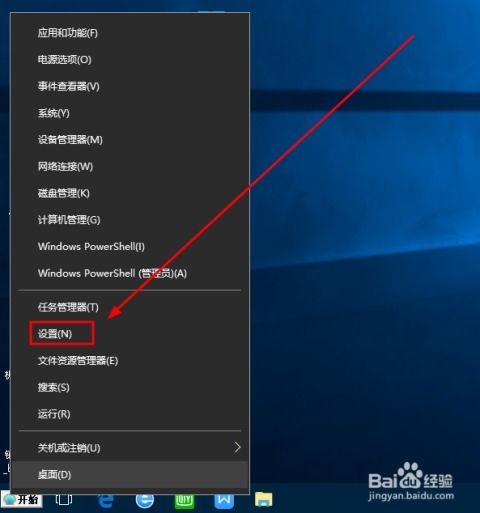
还可关闭系统动画效果,减轻CPU负担:进入桌面右键选择设置,找到轻松使用选项,调整动画效果控制页面,关闭不必要的动画,提升系统流畅度。
老Win10电脑的进阶优化方案
对于使用超过5年的老电脑,可右键点击“此电脑”选择属性,进入高级系统设置,在性能栏选择“最佳性能”,关闭动态视觉效果,降低资源占用。
同时要保持系统驱动和软件更新至最新版本,修复潜在性能问题;还可关闭后台应用,减少不必要的后台运行程序,进一步提升系统运行速度。
Win10卡顿的其他解决方法
若上述方法都无效,可考虑重置Win10系统:进入设置→更新和安全→恢复,选择“重置此电脑”,按照提示操作,能修复系统文件损坏等问题,改善卡顿情况。
本站所有文章、数据、图片均来自互联网,一切版权均归源网站或源作者所有。
如果侵犯了你的权益请来信告知我们删除。邮箱:133 46734 45@qq.com
下一篇:没有了