笔记本电脑怎么重装win7系统一文讲清
来源:科技之家 编辑:小编 时间:2026-10-20 23:00
不少使用笔记本电脑的用户会有重装Win7系统的需求,不同品牌的笔记本操作略有差异,本文整理了多种实用方法,帮你顺利完成系统重装。
笔记本电脑重装Win7的通用基础步骤
重装前需做好准备:从官方渠道下载装机工具(如系统之家装机大师),安装后关闭所有杀毒软件,避免误拦截安装流程。重启电脑按F2或Delete键进入BIOS,找到Boot Order选项,将USB驱动器设为第一启动项,按F10保存退出。再用Rufus工具将Win7 ISO文件刻录到U盘,制作成可启动介质。
一键重装Win7系统的便捷方法
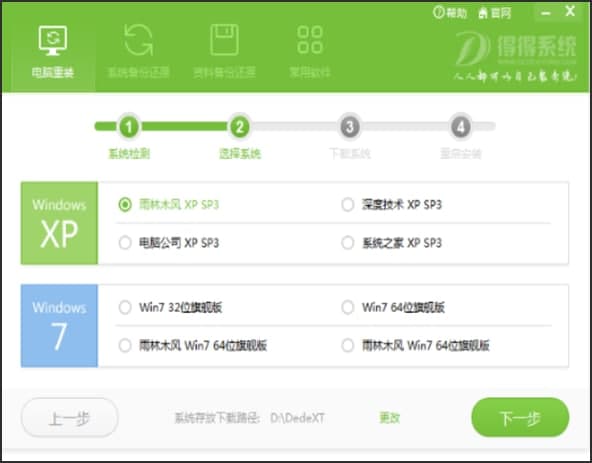
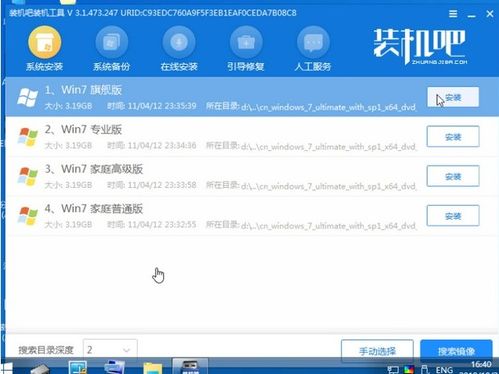
若想简化操作,可使用一键重装工具,比如系统之家一键重装软件。打开软件后,它会自动匹配系统版本,也可手动选择Win7,点击"立即重装"即可,工具会自动完成安装流程。但要注意提前备份C盘及桌面的重要文件,避免安装过程中数据丢失。
不同品牌笔记本的特殊设置要点
不同品牌笔记本的BIOS设置略有不同:神舟笔记本需进入BIOS后,在Security选项卡禁用Secure Boot,切换启动模式为Legacy;富士通笔记本开机按F12,选择USB-HDD启动项进入PE系统,再用一键装机工具安装;宏基笔记本从Win10换Win7时,要将BIOS的UEFI模式改为Legacy,关闭安全启动。
系统安装完成后,需激活Win7系统,输入合法密钥;连接网络后打开Windows Update安装更新,再访问笔记本官网下载对应型号的显卡、网卡等驱动,确保系统稳定运行。
本站所有文章、数据、图片均来自互联网,一切版权均归源网站或源作者所有。
如果侵犯了你的权益请来信告知我们删除。邮箱:133 46734 45@qq.com
上一篇:系统还原不能用了
下一篇:没有了