微星主板重装Win10系统该怎么操作
对于使用微星主板或笔记本的用户,重装Win10系统是解决系统故障、更新系统的常用方式,掌握规范步骤能有效避免数据丢失和安装失败。
微星主板重装Win10系统的基础步骤
准备安装媒介需先准备容量不小于8GB的U盘,将其格式化为FAT32文件系统(注意格式化会清空U盘数据,需提前备份)。接着访问微软官方网站,下载并运行媒体创建工具,按提示选择语言、系统版本和架构,将U盘制作成Win10安装启动盘。
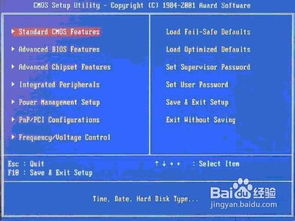
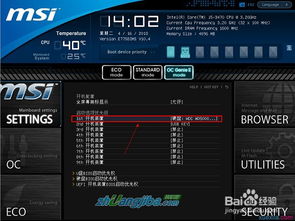
进入BIOS设置时,微星不同型号主板的按键略有差异,常见的是开机时按Del或F2键。进入BIOS后,可将界面切换为中文,找到“启动”选项,设置U盘为第一启动项,保存设置后重启电脑。部分机型无需进入BIOS,直接按F11键即可调出启动设备选择菜单。
安装过程中,按提示完成分区选择、系统安装,等待安装完成后,系统会自动完成后续配置。若原系统为数字许可证激活,重装后联网即可自动激活;若需手动激活,可在“设置-更新和安全-激活”中操作。
微星主板重装系统的按键说明
微星主板台式机重装时,开机后快速按F11键可直接调出启动设备菜单,无需进入BIOS,这是多数微星主板的快捷方式。若该方法无效,可尝试按Del键进入BIOS,在“启动”选项中设置U盘为第一启动项。
部分微星笔记本重装时,若使用U盘启动,同样可按F11键选择U盘启动;若要进入BIOS,常见按键为F2或Del,不同机型可能略有不同,可查看开机画面的提示信息。
微星系统重装的其他方法
除了使用微软官方工具,还可借助MSI Recovery Manager创建恢复介质,将恢复文件写入U盘,通过该工具可一键完成系统重装,适合无操作经验的用户。
对于出厂系统未变更的微星笔记本,可使用F3 Recovery一键还原功能,开机时连续按F3键即可进入还原界面,按提示恢复到出厂状态,无需额外制作启动盘。
微星笔记本重装系统的注意事项
微星笔记本重装前,务必备份所有重要数据,无论是使用U盘安装还是一键还原,格式化分区都会永久删除数据。制作U盘启动盘时,可使用大白菜、老毛桃等工具,提前备份U盘中的所有文件。
另外,部分微星笔记本的BIOS设置中需关闭安全启动,否则可能无法识别U盘启动盘,若遇到启动失败的情况,可进入BIOS检查安全启动设置,将其改为禁用。
本站所有文章、数据、图片均来自互联网,一切版权均归源网站或源作者所有。
如果侵犯了你的权益请来信告知我们删除。邮箱:133 46734 45@qq.com
下一篇:没有了