怎么制作系统镜像并将其放到U盘或光盘中?
怎么把系统做成镜像放到U盘
要将系统制作成镜像并放到U盘中,可采用多种方法。首先需下载完整且未损坏的对应Windows版本镜像文件,再借助Rufus等工具制作启动U盘。操作时,先打开Rufus软件,左侧选择制作系统选项,插入容量至少4GB的U盘,按提示完成镜像写入即可。
也可准备一个安装了WinPE系统的U盘,WinPE是轻量级Windows系统,可提供基础管理工具。将系统镜像挂载至WinPE环境,用Rufus或Daemon Tools等第三方工具辅助完成镜像写入,确保U盘能容纳镜像文件。
怎么制作系统光盘镜像文件
制作系统光盘镜像可借助UltraISO等工具。打开软件后,在左下方本地目录浏览目标文件,选中后右键点击“添加”,或直接拖动文件到右上方区域。点击“文件”菜单,选择“保存为镜像文件”,保存时选择ISO格式,这是常用的光盘映像格式,点击保存即可生成镜像。
若用Nero工具,将系统光盘放入光驱,打开Nero选择“复制光盘”功能,设置目标位置后点击开始,软件会自动读取光盘内容并生成ISO镜像。需确保电脑有可读取光盘的驱动器。
如何用ghost备份C盘生成镜像
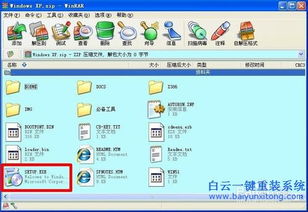
用Ghost备份C盘生成镜像,可通过一键GHOST工具操作。点击系统开始图标,打开一键GHOST程序,选择“一键备份系统”,点击备份即可开始创建C盘镜像,备份完成后可检查镜像文件是否完整可读。
也可进入Ghost克隆软件,依次点击Local-Partition-To Image,选择要备份的磁盘,根据型号和容量区分C盘,点击“To Image”确定生成镜像,选择保存位置并命名,输入文件名如sys.gho,点击保存后选择fast,最后点击YES开始备份。
如何把当前电脑系统做成镜像文件
将当前系统及软件制作成镜像,可在PE系统中用DISM++工具备份。准备PE启动盘,通过BIOS设置从U盘启动进入PE,打开DISM++软件,按提示完成系统备份,之后可在其他电脑还原。
还可安装UltraISO软件,运行后打开光驱,放入要制作镜像的光盘,创建光盘系统镜像;也可使用雨林木风一键还原等专业工具,这类工具提供一键备份功能,适合新手操作,需从官方渠道下载确保安全。
本站所有文章、数据、图片均来自互联网,一切版权均归源网站或源作者所有。
如果侵犯了你的权益请来信告知我们删除。邮箱:133 46734 45@qq.com
上一篇:哪里能找到安全可靠的最新xp电脑系统下载、镜像及正版资源?
下一篇:没有了