Mac系统占用空间大该怎么清理?
来源:科技之家 编辑:小编 时间:2026-10-21 05:00
很多Mac用户都会遇到系统占用空间过大的问题,尤其是128G这类小硬盘机型,磁盘很快就会被占满,影响设备运行速度。本文整理了多种实用清理方法,帮你释放空间。
手动清理核心目录
首先可以进入~/Library目录查看大小,这里包含系统配置、缓存等文件,是系统数据占用空间的主要来源。仔细检查目录内的文件,确认哪些是不需要的,再谨慎删除,避免影响系统正常运行。 清理缓存文件也是关键,Mac会将大量信息存储在cache文件夹,包括用户缓存和系统日志,这些是“其他”空间的主要组成部分。打开访达,通过“前往文件夹”输入~/Library/Caches,删除不需要的应用缓存,定期清理不会影响系统运行。卸载无用应用与残留
随着安装的应用增多,无用应用会占用大量空间。可通过启动台长按应用图标,点击叉号卸载,再检查~/Library/Application Support等目录,清理应用残留文件,进一步释放空间。使用系统自带工具
点击屏幕左上角苹果图标,选择“关于本机”,进入“存储空间”选项,等待系统分析存储分布,点击“管理”按钮。这里能智能识别占用空间的文件类型,比如临时文件、重复文件等,安全清理系统级临时文件。 对于新手,第三方专业软件如CleanMyMac是不错的选择,它能一键扫描并清理冗余文件,操作简单高效,适合快速释放空间。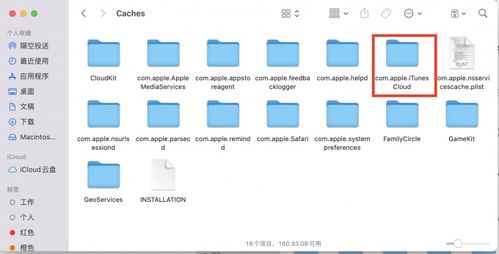
本站所有文章、数据、图片均来自互联网,一切版权均归源网站或源作者所有。
如果侵犯了你的权益请来信告知我们删除。邮箱:133 46734 45@qq.com
下一篇:没有了