mac怎么装双系统 两种方法是什么
来源:科技之家 编辑:小编 时间:2026-10-21 04:30
很多Mac用户为了使用Windows专属软件或游戏,会考虑安装双系统,但不同芯片的Mac安装方式有差异,需先明确兼容性要求。
mac怎么装双系统
目前Mac安装双系统主要有两种主流方法:使用Boot Camp助理安装,或通过虚拟机软件安装。需要注意的是,M1/M2芯片的Mac暂不支持Boot Camp双系统,仅Intel芯片的Mac可使用该工具实现双系统。 安装前的准备工作至关重要,首先要备份数据,因为安装过程会划分磁盘分区,可能导致数据遗失或损坏,建议用Time Machine或第三方工具备份重要文件。其次要预留足够磁盘空间,Windows系统至少需要64GB,若安装大型软件或游戏,建议分配80GB以上空间。另外,要获取对应系统的安装介质,比如Windows需从微软官网下载ISO镜像文件。mac怎么装双系统的具体步骤
使用Boot Camp助理安装(仅Intel芯片适用)的步骤:先打开Finder,点击顶部"前往"菜单,选择"实用工具",找到并打开Boot Camp助理。按照提示操作,选择已下载的Windows ISO镜像,拖动滑块划分磁盘空间,确认后等待分区完成,后续会自动进入Windows安装流程。 安装Windows后,还需手动安装驱动:插入包含BootCamp文件夹的U盘,运行Setup.exe,按提示完成显卡、声卡、触控板等驱动的安装。双系统切换时,重启Mac并按住Option(Alt)键,屏幕会显示可启动磁盘,选择对应系统即可进入。 另一种方法是使用虚拟机软件,比如VMware Fusion,适合开发者或需要多系统测试的用户。这种方法无需分区,数据隔离更安全,缺点是会占用较多内存和CPU资源,游戏或图形处理性能较低。 总结来看,若追求Windows原生性能,Boot Camp助理是更合适的选择;若追求便捷性,虚拟机软件更方便。无论选择哪种方法,安装前都要确认Mac芯片兼容性,提前备份数据,避免出现数据丢失问题。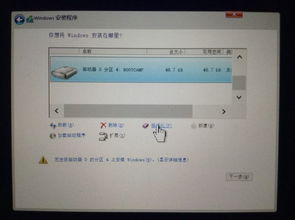
本站所有文章、数据、图片均来自互联网,一切版权均归源网站或源作者所有。
如果侵犯了你的权益请来信告知我们删除。邮箱:133 46734 45@qq.com
下一篇:没有了