苹果设备怎么强制退出程序?Mac与iPhone的操作及常见问题解答
MacBook强制退出程序的方法
MacBook上强制退出程序有多种便捷方式,最常用的是快捷键操作:按下Command+Option+Esc组合键,会弹出“强制退出应用程序”窗口,选中需要退出的应用后,点击窗口右下角的“强制退出”按钮即可完成操作。
除了快捷键,还可通过苹果菜单操作:点击屏幕左上角的苹果图标,在下拉菜单中选择“强制退出”选项,同样会调出上述窗口,后续操作与快捷键方法一致。
iPhone强制退出后台应用程序的方法
iPhone的操作分为主流两种:一是双击Home键,进入后台应用界面,将需要关闭的应用卡片向上滑动即可退出;二是使用小白点(AssistiveTouch),点击小白点后依次选择“设备”“更多”“应用切换器”,再向上滑动应用卡片。
部分旧款iPhone还可通过长按Home键约8秒快速退出当前应用,这种方法适合需要快速退出单应用的场景,无需进入后台界面。
苹果设备频繁强制退出软件的原因
如果苹果设备经常自动强制退出软件,常见原因有两个:一是后台运行应用过多,占用大量运行内存,系统为保证稳定会强制退出部分应用;二是部分应用携带恶意程序或存在兼容性问题,干扰系统正常运行,导致应用异常退出。
遇到这种情况,可先清理后台应用,减少内存占用,若问题仍存在,可检查应用是否需要更新,或卸载可疑应用。
Mac强制退出应用程序的六种方法
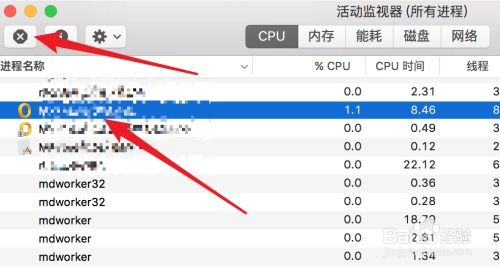
Mac上强制退出应用的常见六种方法包括:1. 快捷键Command+Option+Esc调出窗口操作;2. 苹果菜单选择“强制退出”;3. 快捷键Command+Q关闭当前应用(适用于正常关闭假死应用);4. 快捷键Command+Option+Shift+Esc按住2-3秒强制退出前台应用;5. 通过活动监视器结束进程;6. 右键点击程序坞中的应用图标,选择“强制退出”。
本站所有文章、数据、图片均来自互联网,一切版权均归源网站或源作者所有。
如果侵犯了你的权益请来信告知我们删除。邮箱:133 46734 45@qq.com
上一篇:HR系统是什么 国内主流产品有哪些 能为企业带来什么价值
下一篇:没有了