空硬盘怎么用U盘装系统 这些实用步骤你得掌握
来源:科技之家 编辑:小编 时间:2026-10-21 20:00
首先,空硬盘用U盘装系统是新手装机的常用方式,操作清晰就能完成。首先要做好准备工作:准备一个8GB以上的U盘(数据会被清空,需提前备份)、一台能正常上网的电脑、官方原版Windows系统镜像文件,避免后续出现兼容性问题。
制作U盘启动盘的方法
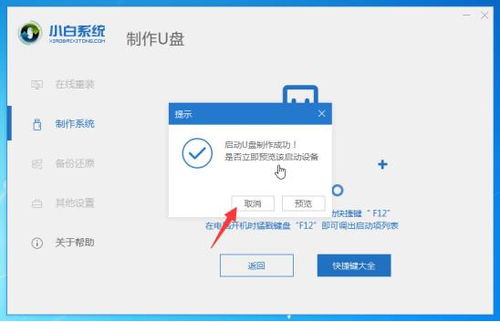
制作启动盘有多种工具可选,比如老毛桃、U深度、杏雨梨云等,操作流程大致相似。以老毛桃为例,先在正常电脑上下载安装该工具,打开后插入U盘,按照提示选择U盘并确认制作,等待工具完成即可。如果用UltralISO,可直接将系统ISO镜像写入U盘,适合需要自定义操作的用户。制作完成后,要确认启动盘是否可用,可在电脑上测试是否能识别U盘启动项,避免后续安装时出现问题。设置电脑从U盘启动
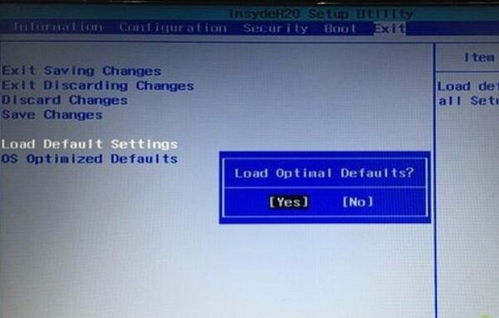
将制作好的启动盘插入需要装系统的空硬盘电脑,重启电脑。开机时快速按启动快捷键(常见的有F12、F11、Esc、Del等,不同品牌电脑快捷键不同),调出启动菜单后选择U盘选项,就能进入PE系统开始安装。如果需要进入BIOS调整启动顺序,可在开机时按Del键,在BIOS的启动项设置中,将U盘设为第一启动项,保存设置后重启,就能从U盘启动。
本站所有文章、数据、图片均来自互联网,一切版权均归源网站或源作者所有。
如果侵犯了你的权益请来信告知我们删除。邮箱:133 46734 45@qq.com
上一篇:联通网上营业厅系统升级或维护需要多久 通常在夜间进行,耗时数小时至24小时,不会影响用户正常使用
下一篇:没有了