如何将固态硬盘设置为电脑系统盘 这是详细的操作方法
本文目录一览:
如何把固态硬盘改为系统默认盘
若想将固态硬盘设为系统默认盘,可借助分区助手工具操作:在左侧“向导”中选择“所有工具”,再点击右侧的“迁移系统到固态硬盘”,按提示点击“下一步”。后续会提示格式化目标硬盘,选择要设为系统盘的固态硬盘,勾选删除该硬盘分区的选项,调整新系统盘大小后点击下一步,最后重启电脑即可。
硬件安装是基础步骤,需确保固态硬盘正确接入电脑:打开机箱侧板,找到硬盘托架或插槽,将固态硬盘固定好,再连接数据线和电源线,保证接口稳固。
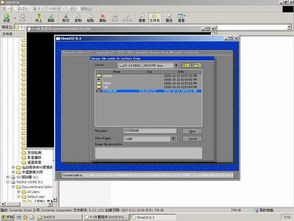
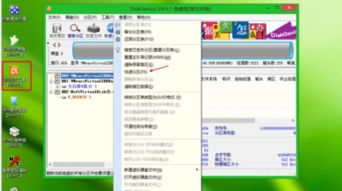
也可使用DiskGenius工具,以管理员身份运行该软件,后续按提示完成系统迁移操作,同样能实现固态硬盘设为系统盘的目标。
怎么把固态硬盘设置为系统盘如何把新增的固态硬盘设为系统盘
新增固态硬盘后,先完成硬件安装:打开机箱,找到硬盘安装位,将固态硬盘固定到支架上,连接SATA或M.2接口的数据线与电源线,确保连接牢固。
接下来调整BIOS设置:电脑开机时,主板会检测所有硬件,只要固态硬盘和机械硬盘都正确连接,主板就能识别它们。
之后用系统安装盘或U盘启动电脑,进入安装界面后选择“自定义安装”,将系统安装到固态硬盘中,完成后即可优先从固态硬盘启动。
如何将电脑中的固态硬盘设置为系统盘
安装固态硬盘时,要注意接口类型,常见的有SATA和M.2,需对应插入主板的接口,固定好硬件后连接好数据线和电源线。
部分主板有快捷设置方式,比如华硕主板开机按F8可直接进入启动菜单,选择固态硬盘启动,无需进入BIOS调整顺序。
若电脑较旧,需注意SATA模式设置:若主板支持IDE/AHCI双模式,安装系统前要切换为AHCI,避免安装后出现蓝屏问题。
将固态硬盘设为系统盘的核心是调整启动顺序,让电脑优先从固态硬盘加载系统,这样能显著提升系统启动和程序加载的速度。
怎么把固态硬盘设置成系统盘
调整BIOS启动顺序是关键步骤:开机进入BIOS后,找到“Boot”或“Startup”选项,在启动顺序列表中,将固态硬盘的顺序调整到原有机械硬盘前面,确保电脑优先从SSD启动。
也可通过系统安装介质设置,用光盘或U盘启动电脑,进入安装界面后选择“自定义安装”,将系统安装到固态硬盘中,完成后即可实现目标。
电脑怎么把固态硬盘设置为系统盘
安装固态硬盘时,要打开机箱侧板,找到硬盘安装位,将固态硬盘固定好,连接对应接口的数据线和电源线,保证连接稳固,这是后续操作的基础。
将固态硬盘设为系统盘,核心是通过BIOS调整启动顺序,让电脑优先从固态硬盘启动,这样能大幅提升电脑的运行速度,尤其是系统启动和软件加载的效率。
本站所有文章、数据、图片均来自互联网,一切版权均归源网站或源作者所有。
如果侵犯了你的权益请来信告知我们删除。邮箱:133 46734 45@qq.com
下一篇:没有了