如何用winpe修复电脑系统及引导
怎么用u盘pe修复电脑系统文件
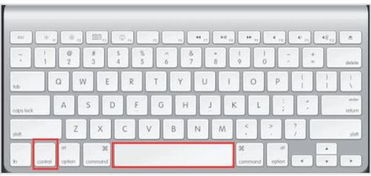
在PE界面中,可通过Ctrl+R打开运行窗口输入CMD进入命令提示符,输入SFC命令扫描并修复系统文件;也可使用NTBOOTautofix工具一键自动修复。制作winpe修复U盘需准备8G及以上空白U盘,将系统相关文件放置在U盘根目录的GHO文件夹内。
如果是引导文件损坏,比如主引导区或BMR主引导记录破坏,可在PE中用Fdisk/mbr或Fixmbr命令修复,也可借助PE自带的引导修复工具完成。设置电脑从U盘启动时,需重启进入BIOS,选择Advanced BIOS FEATURES,将Boot Sequence设为USBHDD模式,保存设置后退出。
电脑开机出现修复系统怎么解决
电脑开机进入自动修复模式,可先移除所有外接设备后重启;若仍无法进入系统,可通过U盘PE引导修复。依次输入sfc /scannow、chkdsk /f /r、dism /online /cleanup-image /restorehealth等命令检查修复系统文件,也可使用PE中的引导修复工具处理循环修复问题。
若安全模式和系统还原均无效,可准备系统安装盘或U盘启动,点击高级选项→疑难解答→高级选项→启动设置→重启后按F键,尝试进入安全模式干净启动,排查近期安装的软件或更新。
通过pe来修复系统
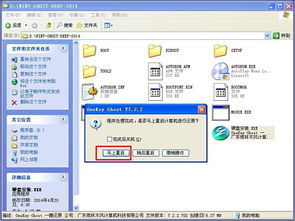
winpe是专门用于修复Windows系统的小型操作系统,制作PE启动盘后,当电脑提示Boot Failure或No Bootable Device时,可打开PE桌面的Windows引导修复工具,选择系统所在磁盘点击自动修复;若修复无效,可使用DiskGenius重建MBR。
winpe怎么修复win7系统
修复win7系统需先制作winpe启动介质,可从微软官方下载winpe工具箱,将其写入8G以上的USB驱动器或DVD;也可下载win7安装文件复制到U盘。进入winpe后,可通过命令提示符或工具修复系统,修复完成后移除U盘重启,观察系统是否正常启动。
怎么用winpe修复系统引导
修复系统引导可使用Dism++工具,打开后切换到需修复的Windows系统,在工具箱中找到引导修复选项按提示操作;也可在winpe中以管理员身份运行命令提示符,用bcdboot命令重建BCD。若磁盘损坏,可在PE中右键C盘属性,通过工具页面的开始检查修复磁盘问题。
winpe修复系统引导工具教程
当系统因误操作、引导记录损坏无法启动时,可使用winpe的引导修复工具。将大白菜U盘启动盘插入电脑后方USB接口,进入winpe后,以管理员身份运行命令提示符,输入类似“bcdboot d:windows /s d: /f bios”的命令,等待操作完成后重启检查。注意步骤可能因工具和配置不同有差异,需参考工具说明。
本站所有文章、数据、图片均来自互联网,一切版权均归源网站或源作者所有。
如果侵犯了你的权益请来信告知我们删除。邮箱:133 46734 45@qq.com
上一篇:医学RS系统是什么?睡眠呼吸监测怎么做?一文详解呼吸系统相关医学问题
下一篇:没有了