深度系统deepin有哪些实用安装方法 一文详解
- u深度安装电脑系统教程,深度系统deepin20安装教程
- 深度电脑系统怎么安装,深度系统deepin安装教程
- windows系统下安装深度系统deepin教程无启动盘
- 电脑deepin深度系统安装教程,深度系统deepin安装apk
- 深度系统官网下载深度系统deepin详细安装教程
u深度安装电脑系统教程,深度系统deepin20安装教程
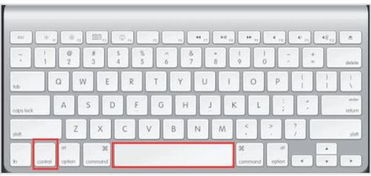
下载Deepin20系统的ISO镜像包,存储到已制作好的u深度U盘启动盘根目录。设置U盘启动的步骤和安装Win7类似:将U盘插入待装电脑USB口,开机按对应启动快捷键进入启动菜单,选择U盘启动即可。
进入U深度PE系统后,找到U盘中的Deepin20镜像包,后续按提示完成安装即可。
深度电脑系统怎么安装,深度系统deepin安装教程
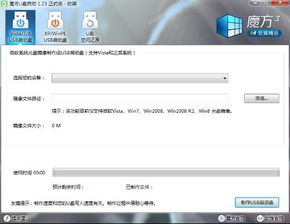
安装前需准备:从深度官网下载最新版Deepin ISO镜像,用Rufus、UltraISO等工具制作启动U盘,U盘最小4G,推荐8G以上。
关机插入U盘,开机按快捷键(常见为F1、Delete,不同品牌不同)进入BIOS,将U盘设为第一启动设备,双系统需确保启动模式为UEFI避免冲突,保存重启后进入Deepin安装界面。
windows系统下安装深度系统deepin教程无启动盘
无需启动盘安装需准备工具:DiskGenius(用于创建系统分区),Win8/10/11用户无需UltraISO,自带资源管理器可打开ISO;WinXP/Win7用户需下载UltraISO。
WinXP/Win7用户打开UltraISO,加载Deepin镜像,进入镜像中的“DEEPIN_S”文件夹,双击安装程序,按提示输入用户名、密码、选择语言和安装位置(新建分区),等待安装完成。
电脑deepin深度系统安装教程,深度系统deepin安装apk
若用虚拟机安装,需先装VirtualBox或VMware等虚拟机软件,从华为、网易等镜像站下载Deepin ISO,新建虚拟机后加载镜像即可试用。
实体机安装需重启电脑,按主板对应按键进入BIOS,将U盘设为第一启动项,进入安装界面后选语言、键盘布局,分配至少50G硬盘空间给系统,按提示完成安装。
深度系统官网下载深度系统deepin详细安装教程
官网安装步骤:先从深度官网下载最新ISO镜像,推荐用Ventoy、Rufus或Deepin自带工具制作启动盘。
查看电脑启动模式:按Win+R输入“msinfo32”,查看BIOS模式是UEFI还是传统,这会影响后续分区方式,确保准备工作无误后再开始安装。
本站所有文章、数据、图片均来自互联网,一切版权均归源网站或源作者所有。
如果侵犯了你的权益请来信告知我们删除。邮箱:133 46734 45@qq.com
下一篇:没有了