Mac电脑如何处理光盘及相关系统操作?
以下是关于Mac电脑光盘相关操作的常见问题整理:1. MacBook苹果电脑如何弹出光盘及如何从光盘启动;2. mac如何查看光盘;3. 苹果mac如何用光盘安装系统;4. 能支持光盘播放的系统是什么;5. 苹果电脑重新安装Mac系统教程。
MacBook苹果电脑如何弹出光盘及如何从光盘启动
1. 进入苹果系统后,点击左上角苹果图标,找到“系统首选项”打开。2. 打开访达,查看左侧“设备”列表是否显示光盘名称,未显示可重启或重新插拔光驱。3. 从光盘启动需操作启动管理器:关机或重启,听到启动音后立即按住Option键,直到出现启动选项界面。
弹出光盘的方法:右键点击桌面的光盘图标,选择“推出 [光盘名称]”,光盘托盘会自动弹出。
mac如何查看光盘
Mac多为托盘式光驱,插入光盘时标签面朝上,轻轻插入直到托盘吸入。插入后系统通常会在桌面显示光盘图标,双击即可打开查看内容。
若插入光盘后无反应,可能是光盘损坏、脏污,或光驱问题,也可能是光驱动类型设置不对,可逐一排查。
苹果mac如何用光盘安装系统
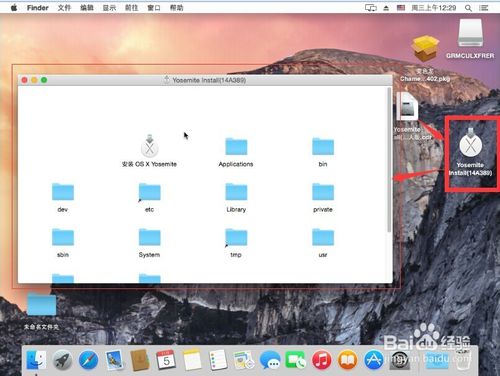
准备阶段:将系统光盘放入光驱,重启Mac,按住Option键,在启动管理器中选择Mac OS X Install光盘启动。
安装过程:进入安装界面后选择安装语言,点击“详细信息”查看安装说明,按需选择安装方式。
能支持光盘播放的系统是什么
常见支持光盘播放的系统有Windows、Mac OS、Linux等。Windows系统兼容性广,从早期版本到Windows11,只要配备光驱,插入光盘一般会自动识别。
苹果电脑重新安装Mac系统教程分享
准备阶段:放入系统光盘,重启Mac,按住Option键,选择Mac OS X Install光盘作为启动盘。
安装时选择安装语言,系统重装时间因方式而异:用系统光盘重装约30分钟到1小时,不同地区版本时间略有差异。
本站所有文章、数据、图片均来自互联网,一切版权均归源网站或源作者所有。
如果侵犯了你的权益请来信告知我们删除。邮箱:133 46734 45@qq.com
下一篇:没有了