ghost能备份系统吗?ghost备份系统的方法与要点
ghost是一款常用的系统备份与恢复工具,很多用户想知道它是否能用来备份系统,以及具体该怎么操作。本文整理了相关的实用内容,帮助大家掌握ghost备份的方法与注意事项。
如何用ghost备份系统教程
1. 点击系统开始图标,进入开始菜单,打开一键GHOST程序,选择“一键备份系统”,点击备份即可开始备份C盘系统文件。
2. 若使用Ghost工具的主界面操作,需依次选择Local(本地)-Disk(磁盘)-To Disk(到磁盘)。
3. 若在PE系统中操作,可在开始菜单栏点击“所有程序”,找到对应的Ghost工具启动。
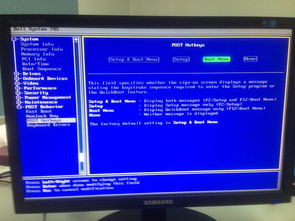
4. 使用老毛桃U盘工具备份时,需先制作好老毛桃U盘,插入电脑后按Del(部分为F2/F12)进入BIOS设置,选择从U盘启动,进入老毛桃主菜单后,用方向键选择“运行老毛桃win8PE防蓝屏版(新电脑)”并回车进入PE系统。
5. 也可下载安装“一键GHOST硬盘版”,百度搜索后下载安装,按默认设置完成安装即可使用。
6. 若用Symantec Ghost工具,需先从可信渠道下载安装,确定足够大的存储空间作为备份路径,启动工具后按步骤操作。
Win10能用ghost备份吗?Win10用GHOST备份教程
Win10系统可以使用GHOST备份,但需注意分区类型的差异。MBR模式下,可右键以管理员身份运行OneKey Ghost一键还原工具,点击“备份系统”,工具默认生成备份路径(如D盘),选择系统所在的C盘分区确认,准备就绪后提示重启,点击“是”即可进入备份流程。
而GPT分区下,由于引导和系统文件不在同一个磁盘,使用GHOST备份时无法将引导一起备份,可能导致恢复后系统无法启动,因此需要额外备份efi引导分区。
具体操作时,可下载支持Win10的Ghost备份软件(如一键Ghost或Symantec Ghost),以管理员身份打开,点击界面中的“备份系统”,选择系统所在盘符(通常为C盘),指定备份文件的保存路径和文件名即可。
ghost备份系统步骤
使用GHOST备份系统的核心步骤可分为准备工作、进入Ghost界面、选择备份模式、设置镜像参数、确认执行。准备工作是关键前提,需确保系统已完成驱动、常用软件安装,清理垃圾文件,对磁盘进行查错(如chkdsk)及碎片整理,避免镜像包含冗余数据。
若备份Win11系统,需先确保存储备份文件的分区有足够可用空间,再从可靠渠道获取兼容的Ghost软件,按步骤操作即可。
如何使用ghost工具进行分区对拷(备份、迁移资料系统)
在PE系统中操作分区对拷时,可在开始菜单栏点击“所有程序”,找到并点击“备份还原——Ghost11(或对应版本)”,打开Ghost工具后直接点击“OK”进入主界面。
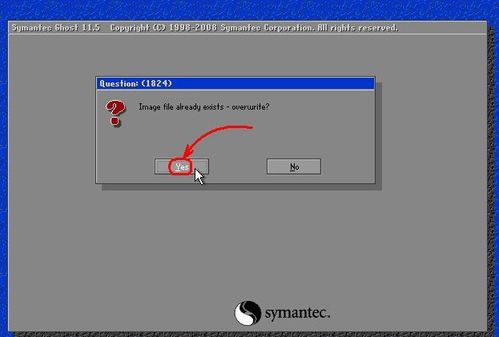
打开Ghost11工具后,依次点击Local-Partition-To Partiton,在Local中选择需要备份的老硬盘分区,确认后在新硬盘中选择目标分区,工具会提示是否进行克隆(目标磁盘将被源磁盘覆盖),点击“YES”即可开始分区拷贝,完成后点击“Reset Computer”重启电脑。
若进行硬盘对拷,操作类似,选择源磁盘和目标磁盘后,确认后点击YES开始克隆,完成后重启即可。
本站所有文章、数据、图片均来自互联网,一切版权均归源网站或源作者所有。
如果侵犯了你的权益请来信告知我们删除。邮箱:133 46734 45@qq.com
上一篇:如何用Win10自带功能修复系统
下一篇:没有了