新电脑无U盘怎么装系统 各类系统安装方案有哪些
来源:科技之家 编辑:小编 时间:2026-10-22 18:30
很多人组装新电脑后,会遇到没有U盘安装系统的问题,其实有多种可行的方法。比如硬盘直接安装,若电脑已有可运行的旧系统或试用版,可下载对应系统镜像和硬盘安装器,直接在现有系统中操作,无需额外介质。
新电脑无U盘装系统的常用方法
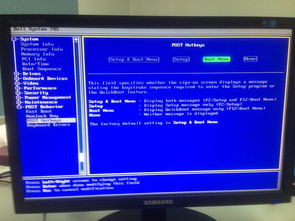
光驱安装也是无U盘时的选择。若新电脑配备光驱,准备好对应系统安装光盘,插入光驱后重启电脑,按提示进入BIOS设置,将光驱设为第一启动项,后续按屏幕指引完成安装即可。
还有网络安装的方式,若电脑能联网,可通过系统自带的恢复功能操作。比如Windows系统,连接网络后进入“更新和安全”的“恢复”界面,选择“从云端重新安装Windows”,按提示完成安装,无需U盘或光盘。
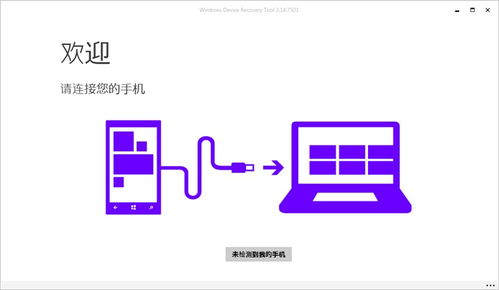
另外,还可以用手机作为安装介质。将手机通过数据线连到电脑,开启手机的USB调试模式,在电脑端完成相关设置后,借助手机传输安装所需文件,实现系统安装。
双系统安装方案(Win11+Ubuntu)
对于想安装双系统的用户,以Win11+Ubuntu为例,可采用双硬盘安装方式。准备一块新硬盘,在安装Ubuntu时选择该硬盘作为安装位置,完成后关机恢复原硬盘,重启电脑会出现双系统引导界面,通过BIOS设置启动顺序即可选择系统。

本站所有文章、数据、图片均来自互联网,一切版权均归源网站或源作者所有。
如果侵犯了你的权益请来信告知我们删除。邮箱:133 46734 45@qq.com
下一篇:没有了