如何给树莓派安装操作系统并完成基础配置
树莓派作为热门开源硬件,安装操作系统是使用它的基础步骤,流程清晰易操作,新手也能快速掌握。以下将结合官方指南,分步骤讲解树莓派系统安装的完整流程,涵盖工具准备、镜像烧录、启动配置等关键环节。
准备安装所需的工具与材料
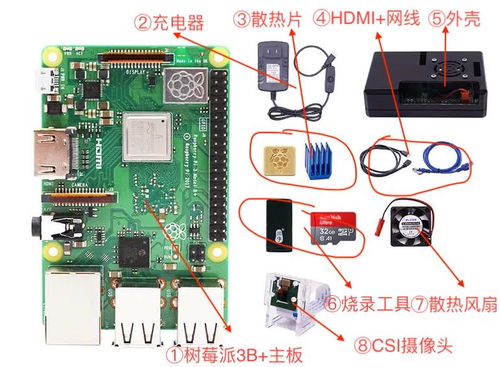
安装树莓派系统,需提前准备适配硬件:树莓派主板(如Pi 4、Pi Zero 2 W等支持Raspberry Pi OS的型号);MicroSD卡(容量≥16GB,速度等级Class 10及以上);读卡器(用于写入镜像);电源适配器(输出符合要求,如5V/3A);若需首次配置,可准备显示器与HDMI线,也可后续通过SSH远程操作。
下载官方安装工具与系统镜像
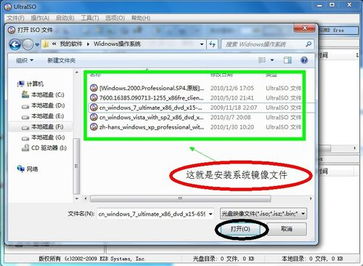
推荐从官方渠道获取安装工具,如Raspberry Pi Imager,确保工具版本与系统兼容。系统镜像可选择官方的Raspberry Pi OS(分Lite版和Full版,Lite版更轻量),也可选用第三方.img格式镜像,下载后保存至本地磁盘即可。
烧录镜像需使用专业工具,推荐Raspberry Pi Imager或跨平台的Balena Etcher,避免直接拖拽文件到SD卡。打开工具后,选择对应树莓派型号,再选中下载好的镜像,等待写入完成,此过程时长取决于SD卡读写速度,一般15-20分钟左右。
插入SD卡并启动树莓派
烧录完成后,将MicroSD卡插入树莓派的对应插槽,连接电源启动设备。首次启动时,若准备了显示器,可直接在界面配置WiFi网络,后续就能通过网络远程访问和管理树莓派;若未准备显示器,也可后续通过SSH方式完成网络配置。
安装时长与注意事项
树莓派操作系统的整体安装时间,从准备到启动完成,一般在15分钟到1小时左右,主要取决于SD卡读写速度和工具选择,使用官方推荐的Raspberry Pi Imager能大幅缩短等待时间。另外,需注意镜像文件必须完整写入SD卡,避免因文件损坏导致启动失败。
本站所有文章、数据、图片均来自互联网,一切版权均归源网站或源作者所有。
如果侵犯了你的权益请来信告知我们删除。邮箱:133 46734 45@qq.com
上一篇:如何获取可靠的Windows7系统资源及正规下载渠道
下一篇:没有了