U盘启动盘在重装系统时无法识别该如何解决
来源:科技之家 编辑:小编 时间:2026-10-22 13:00
U盘启动盘是重装Windows系统的常用工具,但不少用户会遇到识别失败、无法设置为启动项等问题,本文整理了相关的完整操作步骤与解决方案,涵盖制作、BIOS设置、故障排查等环节,方便用户参考。
U盘启动盘在重装系统时识别不了解决办法
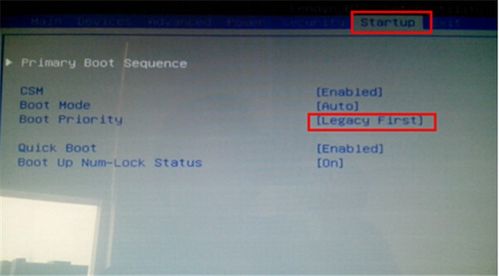
进入BIOS设置时,需在电脑开机画面出现时按对应按键(不同品牌不同,如联想部分机型按F1或Del,多数为F2、F12或Delete),进入后禁用Secure Boot,避免影响U盘识别。若重装系统时按F12仍识别不到U盘,可先确认启动热键是否正确,部分电脑不使用F12,可尝试Esc、F7等;还可检查U盘是否损坏,插入其他电脑测试,若损坏则需更换。如何快速设置U盘为系统默认启动盘图文教程
设置U盘为默认启动盘有两种常用方法,一是通过启动项快捷键,重启电脑后按对应品牌的启动热键(联想F12、华硕ESC、惠普F9等),直接选择U盘启动项;二是进入BIOS调整启动顺序。通过BIOS设置的话,重启电脑后按Delete、F2等进入BIOS,找到Boot或Boot Order选项,将U盘移动到启动项最上方,按F10保存退出即可。制作启动盘需提前用Rufus等工具将系统镜像写入U盘,容量建议8GB以上。u盘设置为启动盘怎么设置
将U盘设为启动盘,首先要制作可启动U盘,可使用Rufus工具,插入U盘后选择对应设备,写入系统镜像;之后进入BIOS,将Secure Boot改为Disabled,UEFI/Legacy Boot设为Legacy only,再调整启动顺序。插入制作好的U盘后重启电脑,在开机LOGO阶段按对应按键进入BIOS,找到启动设置选项,将U盘设为第一启动项,保存后重启即可。注意制作启动盘会格式化U盘,需提前备份数据。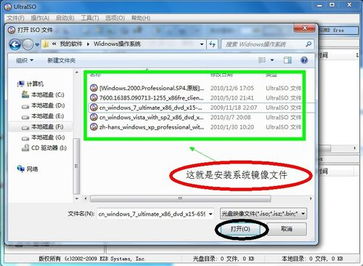
如何用u盘作为启动盘安装系统
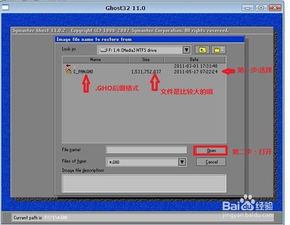
用U盘启动盘安装系统,需先制作启动盘,再设置BIOS从U盘启动,进入PE系统后即可进行安装。以Win10为例,可通过微软官方工具或Rufus制作启动盘,确保镜像与硬件兼容。安装前需备份C盘重要数据,若用Ghost安装,可参考相关教程;安装完成后建议更新硬件驱动,确保系统稳定。Win10系统U盘启动盘怎么制作
制作Win10 U盘启动盘,可使用微软官方的Media Creation Tool,或Rufus等工具。准备容量≥8GB的U盘,备份数据后,选择对应系统镜像,写入U盘,完成后检查U盘内是否有boot、sources等文件夹。Windows系统U盘启动盘制作与BIOS启动设置详解
制作Windows系统U盘启动盘,需准备8GB以上的空白U盘,用Rufus等工具写入系统镜像;设置BIOS时,进入后开启对应启动模式(UEFI或Legacy),调整启动顺序为U盘优先,保存后重启即可。本站所有文章、数据、图片均来自互联网,一切版权均归源网站或源作者所有。
如果侵犯了你的权益请来信告知我们删除。邮箱:133 46734 45@qq.com
上一篇:温控是什么 温度控制系统有哪些常见类型 电饼铛的自动控温是什么意思
下一篇:没有了