苹果笔记本重装系统该如何操作 遇到报错又该怎么处理
苹果笔记本怎样重装Windows系统
要在苹果笔记本上重装Windows系统,首先得确认设备满足安装要求:至少100GB可用磁盘空间、2GB内存,以及符合对应Windows版本要求的处理器。
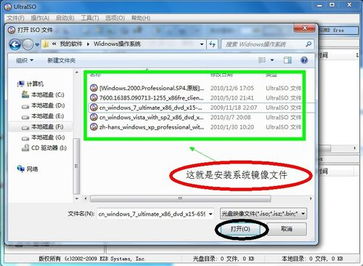
接下来需要准备工作:将U盘制作成启动盘,下载对应版本的Windows系统镜像,存入U盘中。之后在苹果笔记本的“应用程序-实用工具”里找到Boot Camp助理并安装。
不同苹果笔记本机型的启动按键不同,常见的是按住Option键,在启动时插入制作好的U盘,进入BIOS/UEFI设置,将启动顺序改为从U盘启动。
从U盘启动后进入Windows安装界面,按提示选择语言、地区等设置,后续按指引完成安装即可。

苹果笔记本怎么重装自带苹果系统
重装苹果笔记本自带的Mac系统,第一步是备份重要数据,可通过外接移动硬盘或iCloud完成,避免数据丢失。
接下来要确认笔记本支持的最新Mac系统版本,之后准备好对应安装文件,可通过另一台Mac下载后制作成系统U盘。
重启笔记本时长按Command+R键,直到出现苹果标志,进入恢复模式,选择自己的用户并输入登录密码。
也可以将制作好的系统U盘插入笔记本,启动时长按Option键,选择从U盘启动,进入安装界面后按提示完成重装。
苹果电脑系统重装提示及报错解决方法
重装时若出现“iTunes条款未同意”的提示,可尝试重新注册Apple ID,或在苹果设备上同意新条款;若验证失败,可还原网络设置后重新连接。
若提示内存空间低,可强制关机后重启,按F8选择修复计算机,恢复还原点或重装虚拟机系统;若安装程序损坏,需重新从官方渠道下载完整安装包。
若出现“准备安装时出现错误”,可能是系统时间与苹果服务器不一致,可调整系统时间;也可能是安装源在软件RAID宗卷上,需更换安装源位置。
若因网络问题连不上恢复服务器,可重置Mac的网络设置,通过“前往-前往文件夹”操作完成;若系统文件损坏,正版用户可插入安装盘修复,非正版建议重装并定期备份。
本站所有文章、数据、图片均来自互联网,一切版权均归源网站或源作者所有。
如果侵犯了你的权益请来信告知我们删除。邮箱:133 46734 45@qq.com
下一篇:没有了