网页和电脑图片加载不出来该如何解决
来源:科技之家 编辑:小编 时间:2026-11-26 16:30
在日常使用电脑和浏览网页时,图片加载失败是很常见的问题,不仅影响使用体验,还可能阻碍信息获取。本文将结合实际场景,梳理这类问题的常见原因及对应解决方法,帮助用户快速排查处理。
电脑图片加载不出来的解决方法
当电脑图片加载异常时,首先可检查网络是否稳定:网速过慢会导致图片加载超时,可尝试刷新页面或更换其他网页测试,若网络不佳,等待网络改善后再尝试。 若网络正常,需排查图片链接问题:图片链接可能失效或被删除,可尝试访问其他网页的图片,若其他图片正常,说明当前网页的图片链接存在问题。 还可调整浏览器设置:部分浏览器可能默认关闭图片显示,需取消相关限制;也可尝试重置浏览器设置,解决因浏览器配置异常导致的图片加载问题。 此外,更改DNS设置也有帮助:打开控制面板,进入网络和共享中心,找到适配器设置,右键本地连接选择属性,双击IPv4协议,填入DNS地址(如8)后确认,能改善部分加载问题。 清理浏览器缓存同样重要:缓存中的旧数据可能干扰图片加载,清理后重新访问网页,通常能解决临时加载故障。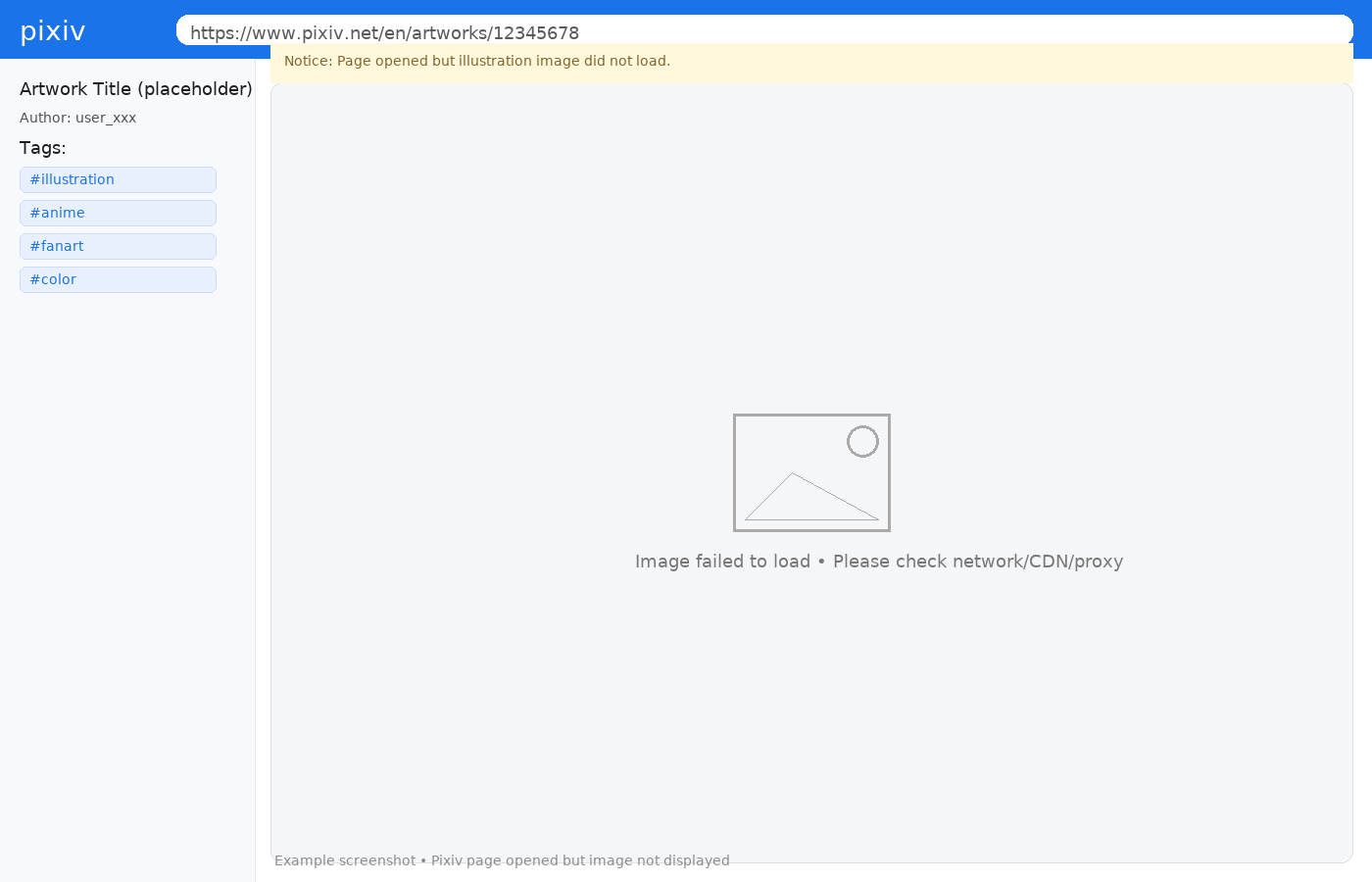
网页图片显示异常的解决办法
网页上的图片无法显示,除了网络和链接问题,还可能是网站本身的问题:网站图片资源损坏、被删除或链接失效,可尝试刷新网页,若问题持续,可联系网站管理员或查看公告。 也可检查浏览器设置:打开浏览器设置,找到Internet选项,调整相关配置,确保图片显示功能开启;还可清除浏览器缓存和Cookies,排除临时数据干扰。 若以上方法无效,可进行杀毒扫描:恶意软件可能干扰网页加载,全面扫描电脑后清除病毒,能解决部分异常问题。图片加载失败的常见原因总结
图片加载不出来的原因主要有三类:一是网络问题,网速慢或不稳定导致加载超时;二是网站服务器问题,服务器解析慢或图片资源丢失;三是浏览器或系统设置异常,如缓存过多、设置限制等。 针对网页图片加载问题,还有6种实用解决办法:检查网络连接,关闭占用带宽的软件;等待或刷新页面,应对访问高峰;确认平台权限,避免限制访问;调整浏览器设置,启用图片显示;清理缓存和Cookies,重置浏览器;必要时联系网站客服,解决网站端问题。 若尝试所有方法仍无法解决,可检查系统是否有文件损坏,运行sfc /scannow命令扫描修复,或考虑重装系统,彻底解决深层问题。本站所有文章、数据、图片均来自互联网,一切版权均归源网站或源作者所有。
如果侵犯了你的权益请来信告知我们删除。邮箱:133 46734 45@qq.com
上一篇:个人网络直播卖书画需要什么手续 网上卖字画可信吗 丙烯油画网上怎么卖
下一篇:没有了