如何设置无线网络密码?电脑与路由器端操作指南
来源:科技之家 编辑:小编 时间:2026-11-26 06:30
设置无线网络密码是保障家庭网络安全的重要步骤,不少用户在操作时会遇到步骤混淆的问题。本文将整合常见操作方法,梳理清晰的步骤,帮助大家顺利完成设置。
路由器端设置无线网络密码的通用步骤
首先准备工具,需要一台能上网的电脑或手机,以及家中的无线路由器。先查看路由器底部的白色标签,上面会标注路由器的管理IP地址,常见的有192.168.1.1或192.168.0.1,还有默认的管理员用户名和密码,一般是admin。打开电脑或手机的浏览器,在地址栏输入刚才查到的管理IP,按下回车键进入路由器登录页面。输入标签上的管理员用户名和密码,若已修改过密码,需使用自定义的密码登录,避免使用错误的账号导致无法进入设置页面。登录成功后,在管理页面找到“无线设置”相关选项,点击进入后,先设置无线名称(即WiFi名称),尽量选择易记且不涉及个人隐私的名称,再设置无线密码。建议选择WPA2-PSK的加密方式,这种方式安全性较高,能有效抵御常见的网络攻击。设置无线密码时,不要使用简单的组合,比如123456、生日、手机号等,最好包含字母、数字和特殊字符,长度不少于8位,提升密码的复杂度。设置完成后,点击页面上的保存或确认按钮,等待路由器重启,新的WiFi密码就生效了。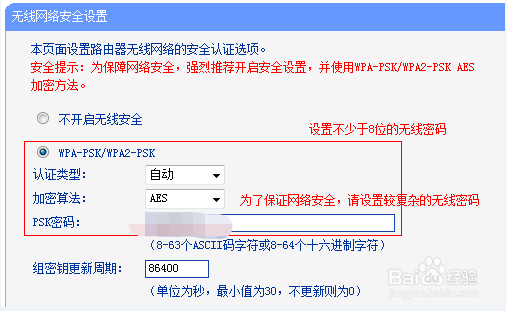
Win10电脑端的辅助操作与注意事项
如果是在Win10系统中连接WiFi,若遇到无密码的WiFi,可先连接使用,之后也可在网络设置中调整相关参数。具体操作是点击桌面左下角的开始菜单,找到“控制面板”,进入后点击“网络和Internet”,再打开“网络和共享中心”,这里可以查看当前连接的网络状态,也能进行相关设置调整。需要注意的是,部分路由器的管理IP可能不同,若输入192.168.1.1无法进入,可查看路由器底部标签的准确地址,避免因IP错误无法登录。另外,若忘记路由器管理员密码,可长按路由器机身的Reset键5-10秒,等待指示灯闪烁后松开,即可恢复出厂设置,之后使用默认的admin账号密码登录。设置完成后,若出现无法连接WiFi的情况,可先检查密码是否输入正确,再重启路由器和电脑,一般就能解决问题。定期更换WiFi密码也是保障网络安全的重要方式,建议每3-6个月更换一次密码,避免被他人盗用。本站所有文章、数据、图片均来自互联网,一切版权均归源网站或源作者所有。
如果侵犯了你的权益请来信告知我们删除。邮箱:133 46734 45@qq.com
上一篇:Win10未识别的网络该怎么解决
下一篇:没有了