win7系统怎么映射网络磁盘 如何解决重启后盘符消失问题
来源:科技之家 编辑:小编 时间:2026-10-31 06:30
很多使用Win7系统的用户,在需要访问局域网内共享资源时,会选择将网络磁盘或共享盘映射到本地,方便快速访问。但操作过程中可能遇到步骤不清晰、重启后盘符消失等问题,本文将详细讲解相关操作与解决方法。
win7系统怎么映射网络磁盘
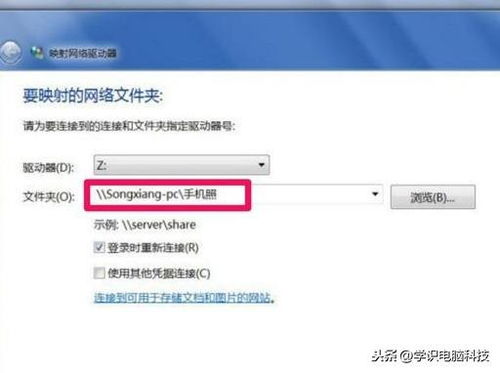
打开Win7的资源管理器,可通过点击开始菜单找到“计算机”选项进入。在窗口顶部的工具栏中,找到并点击“映射网络驱动器”按钮,弹出设置窗口。接下来在“驱动器”下拉菜单中,选择一个未被本地占用的盘符,比如Z盘,确保该盘符未被其他本地磁盘使用,避免冲突。
如何把网络共享盘映射到本地
将网络共享盘映射到本地有两种常用方法,第一种是直接在资源管理器中访问“网络”选项,找到目标共享文件夹后右键点击,选择“映射网络驱动器”即可。第二种是手动输入共享地址,在弹出的“映射网络驱动器”窗口中,先选择未被占用的盘符,再在“文件夹”输入框中填写共享资源的完整路径,格式通常为“共享电脑IP或主机名共享文件夹名”,填写完成后确认即可完成映射。
计算机重启后网络映射盘符不见了
不少用户会遇到Win7重启后,之前映射的网络盘符消失的问题,主要原因是关机时网络连接自动断开,而开机后系统不会自动重建该连接。解决该问题的关键是在映射时勾选“下次登录时重新连接”选项,这样系统在重启后会自动尝试重建网络连接,恢复映射盘符。另外,映射时确保共享地址正确,也能减少后续出现的连接问题。
本站所有文章、数据、图片均来自互联网,一切版权均归源网站或源作者所有。
如果侵犯了你的权益请来信告知我们删除。邮箱:133 46734 45@qq.com
上一篇:如何通过路由器实现打印机共享?
下一篇:没有了