笔记本电脑如何连接无线网络
来源:科技之家 编辑:小编 时间:2026-11-25 17:00
很多用户在使用笔记本电脑时,常会遇到连接无线网络的需求,不同品牌的笔记本操作略有差异,本文整理了各类场景下的实用连接方法,帮助大家快速完成联网。
普通笔记本连接家里无线网络的方法
普通笔记本连接家里无线网络,可通过任务栏快速操作:先点击屏幕右下角的网络图标,找到WLAN开关并开启,此时会显示周围的无线网络列表,选择自家的WiFi名称,输入密码后即可连接。也可通过控制面板操作,打开开始菜单进入控制面板,找到网络设置选项,创建无线网络链接完成连接。
华为笔记本连接无线网络的方法
华为笔记本连接无线网络的操作相对简单,首先要确保WLAN开关开启:点击桌面右下角的网络图标,进入网络和Internet设置,找到WLAN开关并打开。之后在任务栏的网络列表中选择目标WiFi,输入密码即可。如果是连接隐藏网络,可点击网络图标后的更多选项,选择"隐藏的网络",手动输入网络名称和密码完成连接。
笔记本连接无线网络的实用小技巧
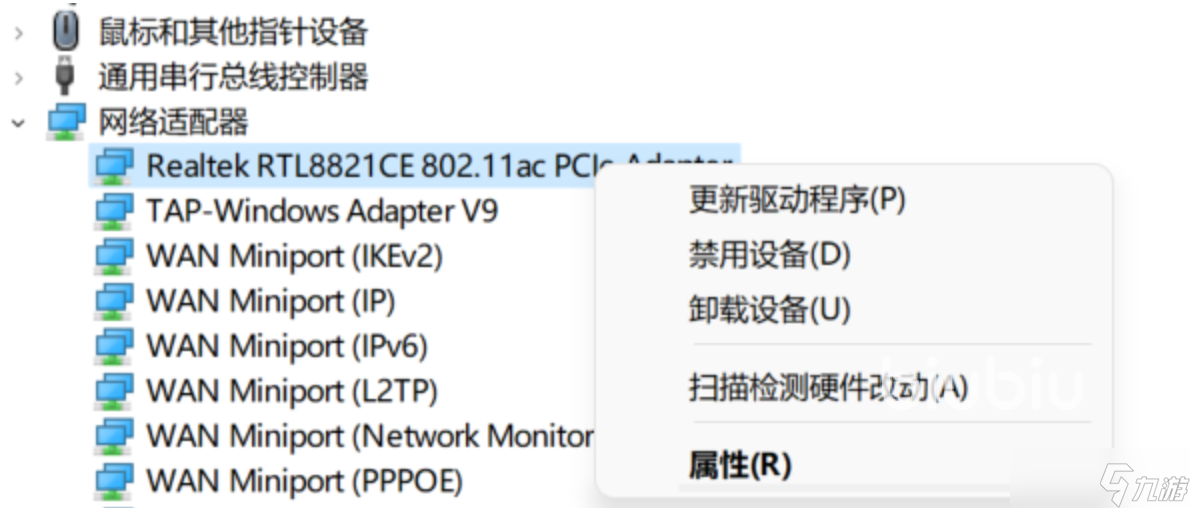
除了基础操作,还有一些实用技巧能提升联网效率:比如设置自动连接,在连接网络时勾选"当此网络在范围内时自动连接",下次靠近该网络会自动联网;若遇到连接故障,可检查IP地址是否为自动获取,也可尝试更新无线网卡驱动。另外,部分5G频段的WiFi信道更充裕,通信质量更好,可优先选择。
本站所有文章、数据、图片均来自互联网,一切版权均归源网站或源作者所有。
如果侵犯了你的权益请来信告知我们删除。邮箱:133 46734 45@qq.com
上一篇:如何解决配置TCP/IP时提示必须安装并启用网络适配器卡
下一篇:没有了