无线网卡驱动更新错误怎么办
来源:科技之家 编辑:小编 时间:2026-11-25 15:30
首先,无线网卡驱动更新错误无需重装系统,可先尝试自动更新驱动:打开设备管理器,找到网络适配器分类下的无线网卡设备,右键选择"更新驱动程序软件",保持联网(可先用有线网络)按提示完成操作。若更新后出现不适配问题,可卸载更新后的驱动并重启电脑,恢复到之前的默认驱动。
升级Win10后无线网卡驱动更新失败的解决方法
升级Win10后出现无线网卡驱动更新失败、WiFi无法开启且重启无效的问题,可先检查相关服务状态:按下Win+R组合键打开运行窗口,输入services.msc回车,找到connectify服务,若启动按钮为灰色,右键选择"启动";若仍无效,打开设备管理器,找到带感叹号的无线网卡,右键选择"更新驱动",在弹出的对话框中选"浏览计算机以查找驱动程序软件"完成手动更新。网卡驱动安装失败的排查方法
网卡驱动安装失败可能由硬件兼容性差、中断地址冲突或服务未启动导致。先确认设备管理器中网络适配器是否正常,若硬件连接松动,可更换PCI插槽或清洁接口;若因服务未启动,可在services.msc中开启Device Install Service和Device Setup Manager服务,设置启动类型为自动后重启电脑。更新网卡驱动失败后无法上网的解决方法
更新驱动后无法上网,大概率是驱动版本与系统不兼容,可回滚到之前的版本:打开设备管理器,找到网络适配器,右键网卡选择"属性",在"驱动程序"选项卡点击"回滚驱动程序";也可卸载当前驱动,重启电脑后安装主板光盘中的原装驱动,或前往主板品牌官网下载对应系统版本的驱动程序。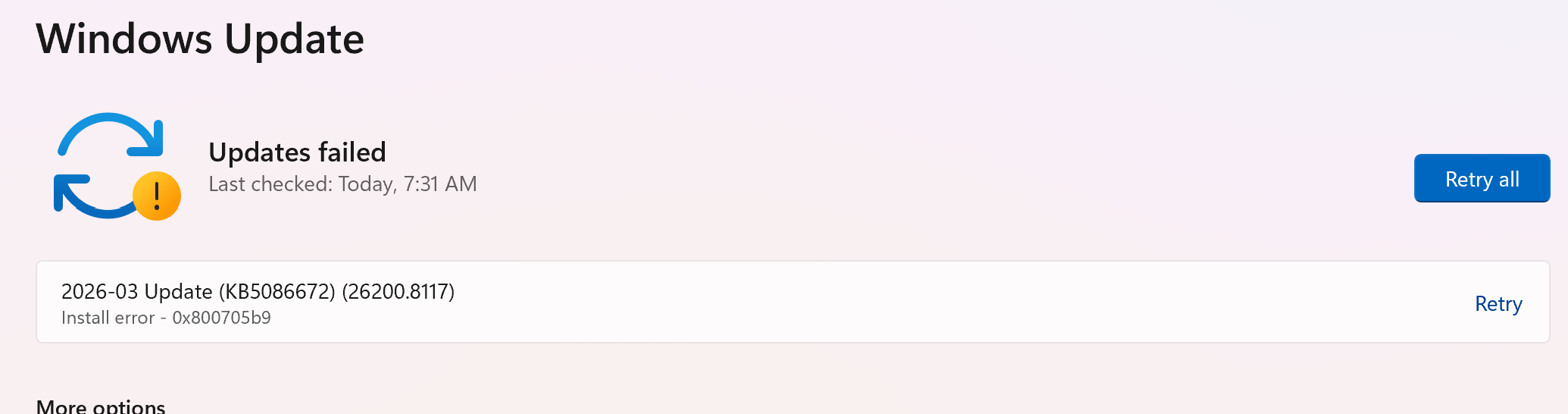
本站所有文章、数据、图片均来自互联网,一切版权均归源网站或源作者所有。
如果侵犯了你的权益请来信告知我们删除。邮箱:133 46734 45@qq.com
下一篇:没有了