如何将电脑连接网络打印机?
如何将一台电脑连上网络打印机?
首先,要确保电脑和打印机连接到同一个路由器或交换机。以惠普1536dnf MFP打印机为例,先设置打印机:按下面板上的“扳手”按键进入设置菜单,查看并记下打印机的IP地址(示例中为162.51.62.162),之后安装对应驱动,打开驱动安装包并运行。
如果打印机只有USB接口,也可通过网络连接:双击打开“我的电脑”,点击上方的“计算机”选项进入电脑设置,找到“设备”选项(也可通过搜索框查找),再选择左侧菜单栏的“设备和打印机”,查看当前电脑连接的打印机列表。
完成上述准备后,进入连接核心步骤:确保电脑和打印机在同一IP网段,打开“开始”菜单或“控制面板”,找到“设备和打印机”并进入;点击“添加打印机”,选择“网络打印机或打印机服务器”,点击下一步;接着选择“连接到这台打印机”,输入打印机的IP地址或主机名,点击下一步,系统会自动搜索并显示网络上的打印机。
电脑怎么通过网络添加打印机?
添加网络打印机前,需先确认打印机已连接到无线网络,同时记录打印机的IP地址(可通过打印机控制面板或打印网络配置页获取),并确保电脑连接到同一无线网络。
打开电脑进入Windows桌面,点击任务栏中的操作中心按钮,在弹出的界面中选择“所有设置”;进入设置后,找到“设备”选项,再选择“设备和打印机”功能;点击“添加打印机”,选择“添加网络、无线或Bluetooth打印机”,系统会自动搜索可用的网络打印机,找到目标后按提示完成添加即可。
若需设置打印机共享,在添加完成后,找到该打印机,右键选择“属性”,切换到“共享”选项卡,勾选“共享这台打印机”并点击确定,其他设备即可通过网络访问这台打印机。
网络打印机怎么连接电脑?
首先设置打印机的网络连接:在打印机面板中选择“无线设置”或“Wi-Fi设置”,搜索并选择对应的Wi-Fi网络,输入密码完成连接,具体步骤可参考打印机用户手册。
打印机连接网络后,获取其IP地址:可通过打印机控制面板查看,或在电脑上进入“设备和打印机”,找到目标打印机,点击“高级-管理-端口-管理端口”,即可查看对应的IP地址。
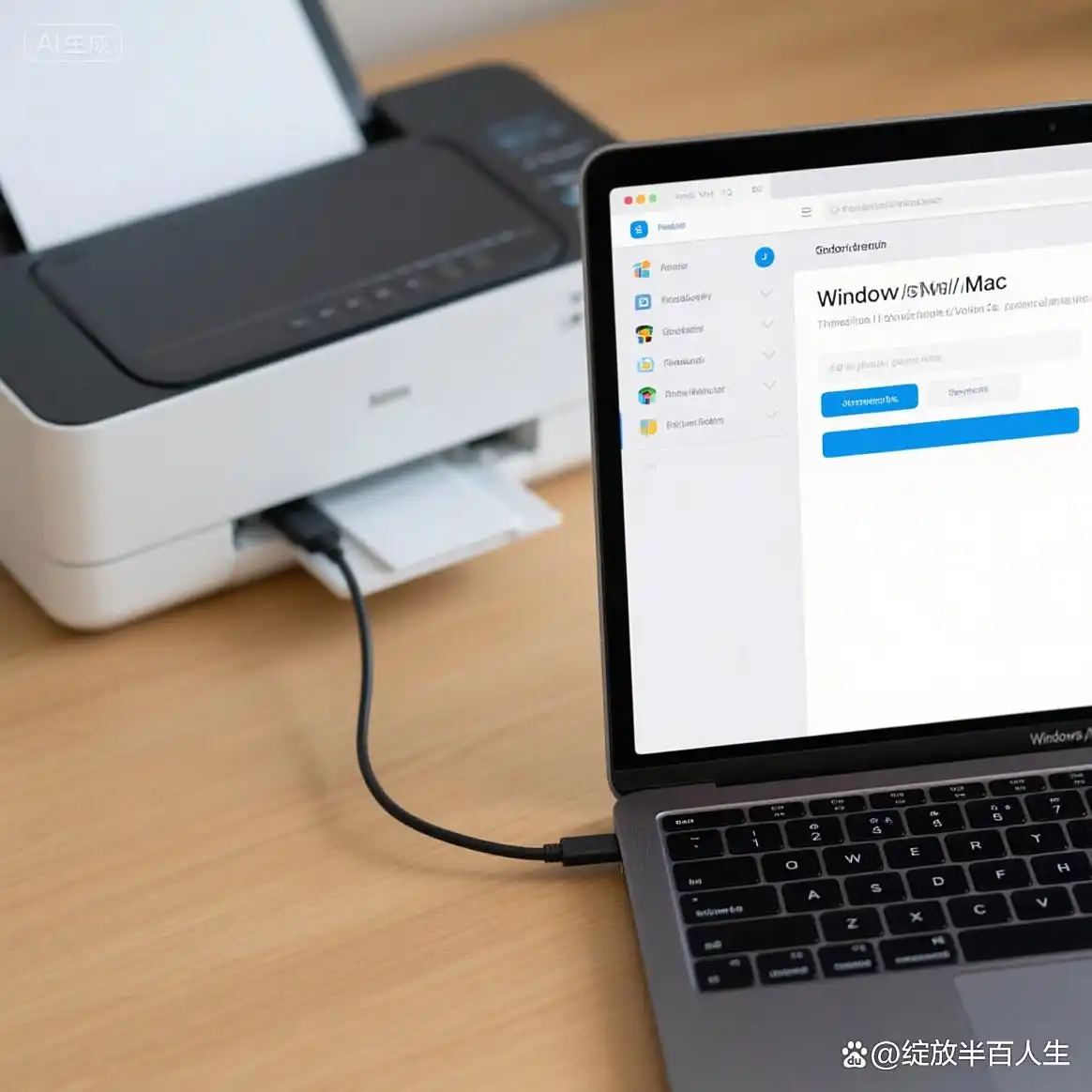
最后完成电脑连接:确保电脑和打印机在同一IP网段,打开“开始”菜单或“控制面板”,进入“设备和打印机”;点击“添加打印机”,选择“添加网络、无线或Bluetooth打印机”,按提示输入打印机IP地址,完成添加即可。
本站所有文章、数据、图片均来自互联网,一切版权均归源网站或源作者所有。
如果侵犯了你的权益请来信告知我们删除。邮箱:133 46734 45@qq.com
下一篇:没有了