如何解决配置TCP/IP时提示必须安装并启用网络适配器卡
如何解决配置TCP/IP时提示必须安装并启用网络适配器卡
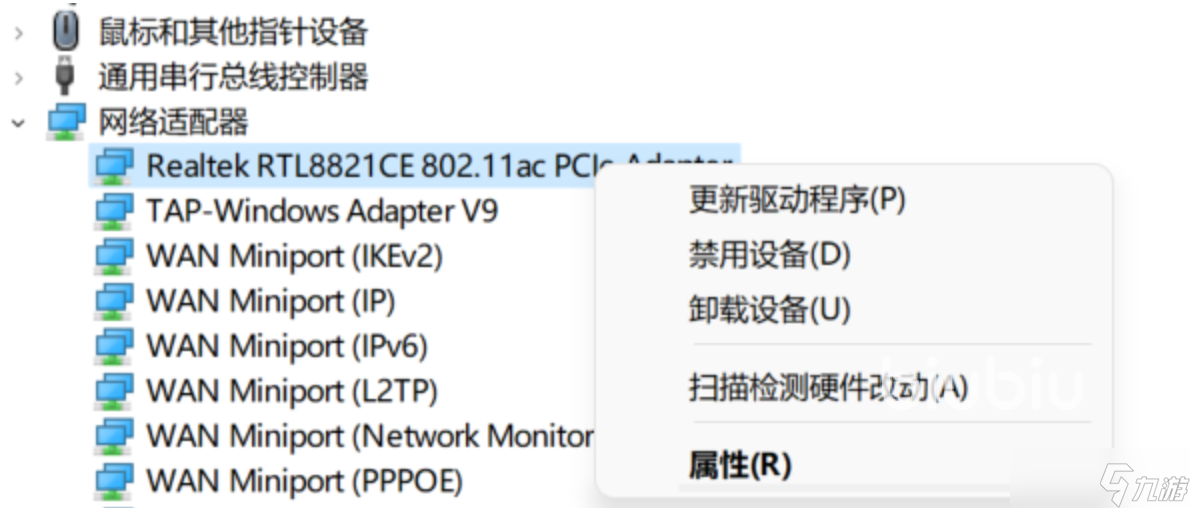
核心解决思路是通过设备管理器卸载异常网卡驱动,再扫描检测硬件改动,让系统自动重装驱动并启用网卡。具体步骤为:打开“此电脑”右键选择“管理”,进入计算机管理界面。
进入计算机管理界面后,点击“设备管理器”选项,展开“网络适配器”,即可看到当前电脑安装的所有网卡设备。
Win8.1配置IP弹出对应提示的解决方法
Win8.1配置IP时弹出该提示,多因网卡驱动异常导致。可先检查“DHCP Client”“Network Connections”等服务是否已启动,重启电脑后再尝试配置IP。
若上述操作无效,可通过设备管理器卸载网卡驱动后重装,若仍无法解决,建议更换网卡或联系专业技术支持。
具体操作步骤说明
详细操作步骤如下:1. 打开“此电脑”→“管理”→“设备管理器”,展开“网络适配器”;2. 右键需要配置的网卡,选择“卸载”;3. 点击设备管理器上方的“扫描检测硬件改动”,系统会自动重装网卡驱动。
完成上述操作后,网卡会自动启用,此时可重新尝试配置TCP/IP参数。若仍有问题,可检查系统是否为最新版本,避免兼容性问题。
华硕电脑启用网络适配器的方法
华硕电脑启用网络适配器有多种方法:一是通过控制面板操作,打开“控制面板”→“网络和Internet”→“查看网络状态和任务”→“更改适配器设置”,右键禁用的网卡选择“启用”。
二是通过设备管理器操作,右键“此电脑”→“管理”→“设备管理器”,展开“网络设备”,右键对应网卡选择“启用”;还可按“FN+F2”组合键开启无线网卡。
网卡被禁用的通用开启方法
网卡被禁用时,通用开启方法有两种:一是右键“网上邻居”→“属性”,找到禁用的本地连接,右键选择“启用”;二是右键“此电脑”→“属性”→“硬件”→“设备管理器”,找到网络适配器下的网卡,右键选择“启用”。
以Win10系统为例,还可在桌面右键“此电脑”→“属性”→“设备管理器”,找到被禁用的网卡,右键点击“启用设备”即可完成操作。
本站所有文章、数据、图片均来自互联网,一切版权均归源网站或源作者所有。
如果侵犯了你的权益请来信告知我们删除。邮箱:133 46734 45@qq.com
下一篇:没有了