网络适配器驱动程序如何正确安装?多种实用方法详解
来源:科技之家 编辑:小编 时间:2026-11-26 12:00
当电脑出现网络连接异常时,大概率是网络适配器驱动出现问题,不少用户不知道该如何正确安装这类驱动,以下整理了多种实用方法,帮你快速解决问题。
网络适配器驱动安装前的准备与检查
安装驱动前,先做基础检查:确认网络线路连接正常,网卡硬件无损坏;再打开设备管理器,查看“网络适配器”项,若有黄色问号说明缺驱动,感叹号则是驱动异常,需先记下网卡型号,方便后续操作。
网络适配器驱动的多种安装方法
手动安装是常见方式,以Windows系统为例:先从对应品牌或英特尔等官方网站,下载适配你电脑系统的网络适配器驱动包,注意若为压缩包需先解压。之后进入设备管理器,展开“网络适配器”,右键目标设备,选择“更新驱动程序”,再选“浏览我的电脑查找驱动”,定位到解压后的驱动文件夹,点击下一步完成安装。
若不想手动找驱动,可借助系统自带功能自动更新。进入设备管理器的方式:右键桌面“此电脑”,选择“属性”,再点击左侧“设备管理器”。展开“网络适配器”后,右键目标设备,选择“搜索自动查找驱动程序”,系统会自动匹配并安装合适的驱动。
华为电脑用户可优先用自带的电脑管家安装,更适配设备。打开华为电脑管家,点击“电脑优化”,再选择“驱动管理”,系统会自动检测需更新或安装的网络适配器驱动,按提示操作即可,无需手动找文件,更省心。
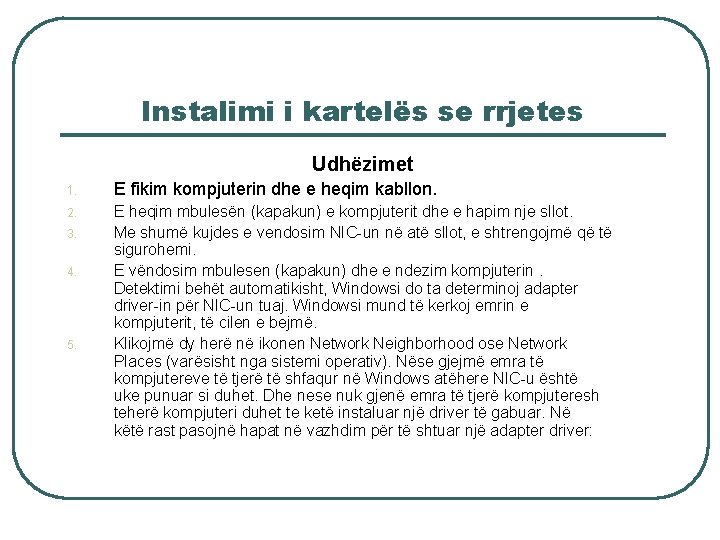
安装驱动时,需注意:若界面提示连接电源适配器或电池电量高于30%,务必按要求操作,避免中途断电导致安装失败;整个安装过程中不要强制关机,确保驱动正常部署。
以上方法覆盖了不同场景的需求,不管是手动安装、系统自动更新还是借助管理工具,都能帮你解决网络适配器驱动的安装问题,恢复正常网络连接。
本站所有文章、数据、图片均来自互联网,一切版权均归源网站或源作者所有。
如果侵犯了你的权益请来信告知我们删除。邮箱:133 46734 45@qq.com
下一篇:没有了