电脑连不上打印机
本文目录一览:
笔记本电脑连不上打印机?
1、为了解决笔记本电脑无法连接网络打印机的问题,您需要遵循以下步骤:首先,双击我的电脑,打开网上邻居,点击设置家庭或小型办公室网络。接着,点击下一步,选择“此计算机通过居民的网关或网络上的其他计算机连接到internet”。
2、华为笔记本电脑连不上打印机可能由多种原因导致,以下是一些常见的情况及解决方法:打印机未开启或处于离线状态 检查打印机状态:确保打印机已开启并处于就绪状态,没有卡纸、缺墨等问题。有些打印机有独立的电源开关和网络指示灯,查看指示灯状态是否正常。
3、笔记本搜索不到打印机的解决方案 检查打印机电源和连接:确保打印机已开启并处于工作状态。检查打印机与笔记本电脑之间的连接是否稳定,包括数据线连接或网络连接。检查打印机驱动:确保已安装正确的打印机驱动。若未安装或安装不正确,需重新安装或更新驱动。
4、打印机无法连接的一般解决办法如下。点击开始,在搜素框中输入服务,找到服务并点击打开。
电脑重装系统后连不上打印机怎么办?
在桌面上右击我的电脑,在弹出的菜单中选择管理。
在系统工具下,点击本地用户和组。
点击用户,然后再右侧选择Guest。
第一种,你的打印机是网络打印机:这个时候由于新安装了操作系统导致驱动丢失,所有你需要按你打印机的型号,或者你原来打印机随机自带的驱动重新安装一下驱动,按驱动步骤一步步操作即可。
疑难解答是一种可用于查找和自动修复一些电脑问题的自动化工具。 打印疑难解答可以解决安装打印机、连接到打印机的问题,以及有关打印后台处理程序(即,临时将打印作业存储在电脑的硬盘上的软件)的错误。第 3 步:更新驱动程序 大多数打印机都需要驱动程序软件才能正常工作。
电脑重装系统后连不上打印机,可以采取以下步骤进行解决:检查并修改Windows防火墙设置:电脑重装系统后,Windows防火墙默认可能禁止了“文件与打印机共享”,这会导致无法连接打印机。需要检查防火墙设置,确保“文件和打印机共享”功能已启用。启用Guest账户:在桌面上右击“我的电脑”,选择“管理”。
电脑重装系统后打印机添加了,点打印,打印机没反应,原因如下:打印机驱动版本安装错误,重新安装正确的驱动版本。打印机数据线质量有问题或损坏,更换新的数据线。打印机usb口损坏或质量有问题,更换其它的usb接口。打印机和系统有冲突,重新插拔数据线,并且重启打印机和电脑。
新电脑连不上打印机怎么办
1、在桌面上右击我的电脑,在弹出的菜单中选择管理。
在系统工具下,点击本地用户和组。
点击用户,然后再右侧选择Guest。
2、疑难解答是一种可用于查找和自动修复一些电脑问题的自动化工具。 打印疑难解答可以解决安装打印机、连接到打印机的问题,以及有关打印后台处理程序(即,临时将打印作业存储在电脑的硬盘上的软件)的错误。第 3 步:更新驱动程序 大多数打印机都需要驱动程序软件才能正常工作。
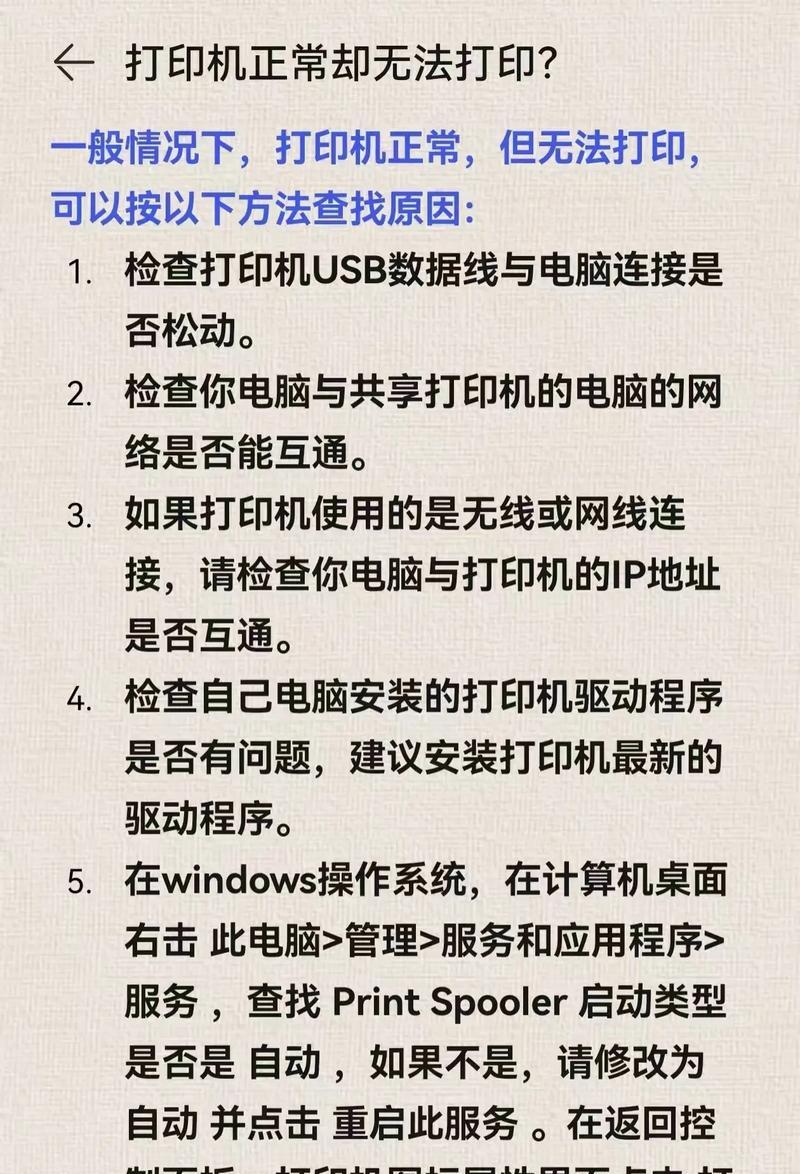
3、打印机无法连接到电脑,可能的原因及解决方法如下:电缆连接问题 检查电缆连接:确保打印机的电源线已正确插入电源插座,同时检查打印机电缆是否牢固地从打印机连接到计算机。如果发现数据线松动,可以尝试重新插拔或更换USB端口。电源问题 检查电源开关:确认打印机的电源开关已打开。
为什么我的电脑无线连不上打印机?
1、电脑无线连接不上打印机可能由多种原因造成。首先,确保打印机和电脑都已连接到同一个Wi-Fi网络,并且网络信号稳定。如果网络不稳定或打印机未正确连接到Wi-Fi,将无法进行无线打印。其次,检查打印机的无线功能是否已开启,并且Wi-Fi密码输入正确。有时候,密码错误或网络设置不当也会导致连接失败。
2、⑴ 求助大师,谁知道笔记本电脑,用无线网连接惠普打印机的方法,我的电脑老是断网 通过无线网络连接打印机的方法:右键点击桌面下的WiFi图标,选择“打开网络和共享中心”。点击已连接到的WiFi的名称,弹出WLAN状态栏。点击状态栏中的“详细信息”,可以看到IP地址。
3、按这个设置下主机,可以不需要密码一:最好所有计算机在同一工作组,我的电脑右键---属性(高级属性)---计算机名---工作组---更改---改成一样。无线网络问题:如果有的电脑使用的是无线网络,而其他电脑使用的是有线网络,则无线网络可能存在问题,导致无法连接打印机。
4、您可以看看其他的电脑是不是能使用,如果能!那就是您自己本地的电脑有问题。你可以用360安全卫士清除一下电脑的缓存和垃圾。还是不行的话,建议重新连接此打印机,并重新安装你的打印机驱动→重启电脑!如果其他都不能打印,你可以检查是不是打印机的其他问题。如网络、脱机使用了等。
5、电脑连接不上无线打印机,可以尝试以下解决方法:检查网络连接:确认打印机与电脑是否在同一网络中。使用命令提示符中的ping命令检查打印机IP地址是否连通。具体操作为:在开始菜单中搜索“cmd”,打开后输入ping [打印机IP地址],查看是否能收到回应。
电脑连不上打印机怎么办
右击我的电脑,在弹出的菜单中选择管理。
在系统工具下,点击本地用户和组。
点击用户,然后再右侧选择Guest。
右键点击我的电脑,点击管理,进入管理页面。
打印机驱动程序可能有问题,所以需要重新安装它。首先找到控制面板。然后找到打印机和其他硬件。
电脑连不上打印机,多数情况是电脑设置问题,可通过检查脱机状态和端口设置来解决。
电脑网络连接不到打印机的解决方法:长时间的没有关闭过打印机的电源,打印机可能会假死,需要重新启动一次打印机来恢复打印。更换打印机的USB接口,可能是usb接口供电不足造成了连接不上的问题。查看打印机的usb连接线是否有问题,可能被老鼠咬断了,检查一下这个方面。
hp打印机怎么连不上电脑
进入设备和打印机页面,然后双击打印机驱动图标。
在上述跳出的框中的“打印机(P)”的菜单栏中,点击选中倒数第三项“打印机脱机使用”,不出意外这个时候打印机驱动图标会亮起来,即变成有效的状态。
第一步,检查USB线是否正常连接,确保两端都牢固插入。有时候,USB接口或线材问题可能导致连接失败。第二步,进入电脑的设备管理器,查找打印机设备。如果电脑搜索不到打印机,可能需要手动添加打印机。点击“添加打印机或扫描仪”按钮,然后选择“添加打印机”选项。
可按以下步骤解决惠普打印机连不上电脑的问题:检查基础连接与状态确认打印机电源与硬件连接正常,保证打印机通电且指示灯正常;若为USB连接,需插紧两端,可更换线缆或端口测试;若为无线连接,要确保打印机与电脑在同一Wi-Fi网络,还可重启路由器和打印机。
HP打印机无法连接到电脑可能的原因及解决方法如下:检查连接方式:确认打印机是通过USB、WiFi还是有线网络连接至电脑。对于USB连接,检查USB线是否损坏,并确保两端牢固插入打印机和电脑的接口。对于WiFi或有线网络连接,检查网络设置和连接状态,确保打印机与电脑在同一网络下。
检查电脑或网络连接:有时电脑或网络连接问题也会导致搜索不到打印机。可以检查电脑与网络连接是否正常。如果是通过网络连接打印机,需要确认网络是否正常。检查打印机是否在线或正常工作:有时候打印机处于离线状态或出现错误也会导致无法被搜索到。
本站所有文章、数据、图片均来自互联网,一切版权均归源网站或源作者所有。
如果侵犯了你的权益请来信告知我们删除。邮箱:133 46734 45@qq.com
下一篇:没有了