苹果电脑怎么安装Windows系统 全方法指南
来源:科技之家 编辑:小编 时间:2026-11-27 03:30
苹果电脑用户若想体验Windows系统,可通过多种方式实现,其中最常用的是借助系统自带的Boot Camp工具。不过很多用户对具体步骤不太清楚,本文将整合常见问题,给出清晰的安装方法。
苹果电脑安装Windows系统的核心工具——Boot Camp助理
Boot Camp助理是苹果系统自带的工具,用于制作Windows安装盘并划分硬盘空间,实现双系统安装。使用前需准备:从微软官网下载对应苹果电脑配置的Windows ISO镜像文件(如Win10或Win11),以及一个容量不小于8GB的U盘(需提前备份数据,制作启动盘时会格式化)。
打开Boot Camp助理的方法是,点击桌面顶部的“前往”,选择“实用工具”,在文件夹中找到该应用并打开。打开后点击“继续”,勾选“下载Windows支持软件”“创建Windows安装盘”等选项,插入准备好的U盘,按提示操作即可制作Windows安装盘。
苹果电脑不装双系统安装Windows的思路
若不想安装双系统,可通过虚拟机软件实现,相关内容也提到,Boot Camp工具可调整分区,不装双系统更多依赖虚拟机;双系统安装时,制作完启动盘后会进入硬盘空间分配界面,建议给Windows分配不少于30GB的空间,根据自身需求调整。
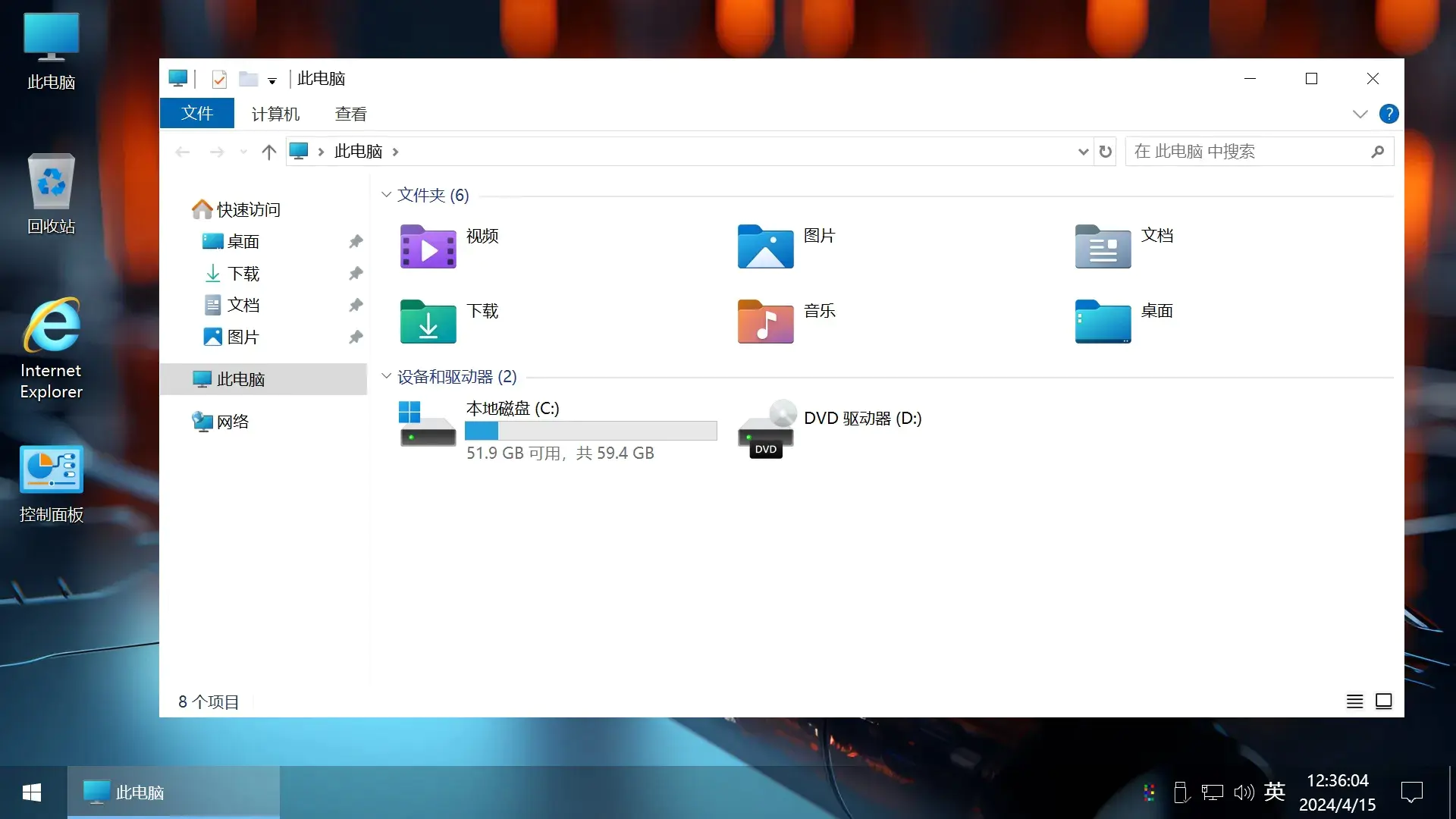
制作完成后,重启电脑,在启动时按住Option键,选择刚制作的Boot Camp盘启动,进入Windows安装流程。安装完成后,需安装Windows驱动,可在Windows系统中按Win+E打开资源管理器,找到BootCamp目录,运行安装程序完成驱动安装,确保硬件正常工作。
另外,苹果电脑切换系统无需重启,在Windows系统中可通过重启选择进入苹果系统,反之亦然,这是双系统的便利之处。安装Windows系统不仅能体验不同系统的功能,还能满足特定软件的使用需求,提升工作效率。

本站所有文章、数据、图片均来自互联网,一切版权均归源网站或源作者所有。
如果侵犯了你的权益请来信告知我们删除。邮箱:133 46734 45@qq.com
上一篇:电脑锁屏壁纸怎么设置 一文详解开机锁屏及自动换壁纸的操作步骤
下一篇:没有了