win10此电脑的文件位置图标固定打不开及重置该如何操作
来源:科技之家 编辑:小编 时间:2026-11-27 02:30
本文目录一览:
win10此电脑里的文件在哪
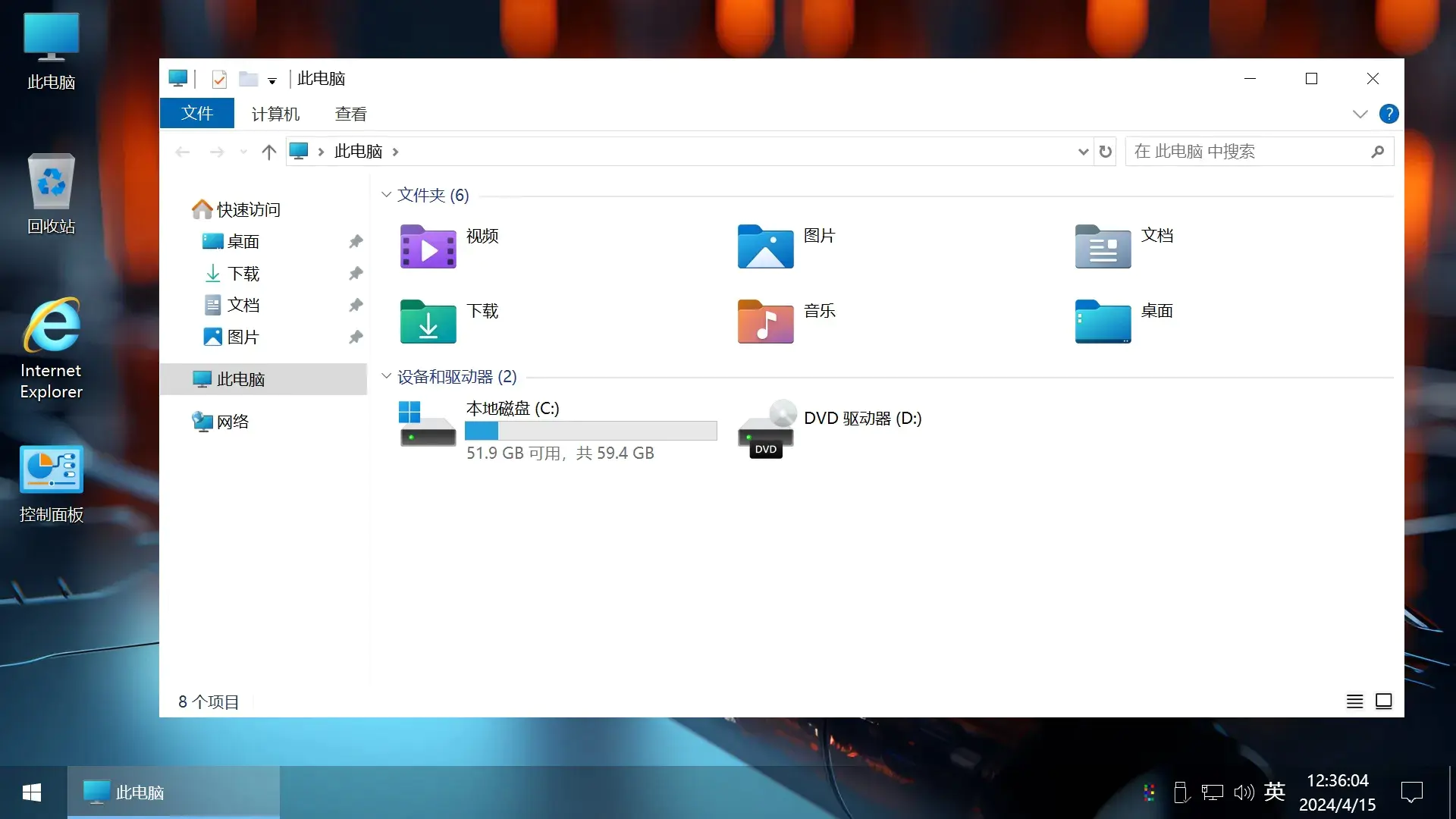
打开Win10的此电脑,可通过两种方式查找文件。一种是用快捷键Win+E打开资源管理器,逐级进入C盘的Users文件夹,找到对应用户名的Desktop目录,桌面文件默认存放在这里。
另一种是直接点击此电脑右上角的搜索框,输入文件名或关键词,系统会自动检索所有匹配的文件,无需手动跳转路径。
win10电脑怎么固定图标WIN10怎么将此电脑固定到桌面
要把此电脑固定到Win10桌面,步骤很简单。先在桌面空白处右键,选择“个性化”,接着点击“主题”选项,再找到“桌面图标设置”。
在弹出的窗口里,勾选“计算机”(Win10中显示为“此电脑”),点击确定后,桌面就会出现此电脑的图标,无需复杂操作。
win10系统双击此电脑或文件夹打不开的解决办法
如果双击此电脑或文件夹没反应,先排查简单问题。比如检查键盘是否故障,可清理键盘灰尘或更换键盘测试;也可能是临时系统故障,重启电脑就能解决。
若重启没用,可打开任务管理器(右键任务栏空白处选择),找到Windows资源管理器,重启它,大概率能解决问题。
w10重置此电脑
重置Win10此电脑有两种常用方式,一种是在系统内操作,另一种是进入Win RE模式操作。
系统内操作的话,先打开设置,进入“更新和安全”,点击左侧“恢复”,再点击“开始重置电脑”即可。
进入Win RE模式的方法有三种:系统下重启时按Shift+重启;通过设置里的高级启动重启;或者2分钟内强制关机两次,第三次会自动进入。
进入Win RE模式后,选择“疑难解答”,再点击“重置此电脑”,按提示完成操作即可。
本站所有文章、数据、图片均来自互联网,一切版权均归源网站或源作者所有。
如果侵犯了你的权益请来信告知我们删除。邮箱:133 46734 45@qq.com
上一篇:联想小新笔记本哪款值得买2025?从优缺点到全型号推荐解析
下一篇:没有了