台式电脑装系统有哪些方法?这里整理了三种实用方案
台式电脑遇到系统故障(如蓝屏、反应慢)或新机未装系统时,掌握正确的安装方法很重要。本文整理了三种常见的台式电脑装系统场景,分别说明操作步骤与注意事项,方便用户按需选择。
台式电脑如何重装64位Win10系统?
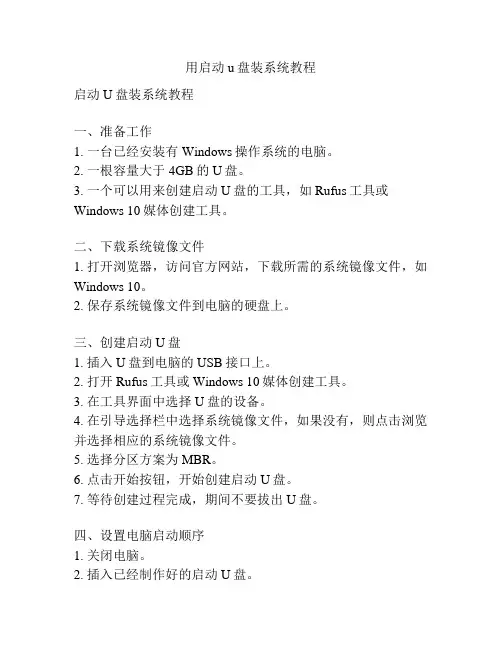
重装64位Win10可采用U盘PE系统安装法,需准备带PE系统的U盘,将64位Win10安装文件复制到U盘中。插入U盘后重启电脑,按ESC键选择U盘启动项,进入PE模式。
进入PE模式后,系统会自动启动安装程序,按提示完成64位Win10的安装即可。安装过程中若遇到启动黑屏或报错,可检查硬件兼容性,必要时重新恢复镜像。

Ghost安装系统步骤是怎样的?
Ghost安装系统分为制作镜像与还原镜像两步。制作镜像时,打开Ghost程序,依次点击local→partition→to image,选择本地硬盘与分区,生成gho镜像文件。
还原镜像时,需将解压后的最大gho文件与Ghost装机软件放在同一目录(如D盘,避免放C盘或桌面),打开Ghost后点击local→partition→from image,选择gho文件并还原到目标分区。
操作时需注意,还原过程会覆盖目标分区全部内容,务必提前备份重要数据。若启动后出现问题,可尝试进入安全模式安装驱动,或更换通用驱动包。
台式电脑刚买来,没装系统,自己怎么装Win10专业版系统?
新机装Win10专业版有两种常用方法:一是光盘安装,二是一键在线重装。光盘安装需先设置BIOS启动项,启动电脑时按Del键进入BIOS,将光驱设为第一启动项,按F10保存退出后插入安装光盘。
一键在线重装更简单,可下载小白三步装机版软件,打开后默认推荐安装Win10,点击立即重装即可。安装前需退出安全软件,软件会自动下载系统并部署,完成后提示重启电脑。
安装完成后,若有Win10专业版的产品密钥,可通过“开始→设置→更新和安全→激活”输入密钥激活;若之前已激活过Win10,可能自动通过数字许可证激活。最后按屏幕提示完成系统恢复,安装对应驱动即可。
本站所有文章、数据、图片均来自互联网,一切版权均归源网站或源作者所有。
如果侵犯了你的权益请来信告知我们删除。邮箱:133 46734 45@qq.com
上一篇:电脑如何连接投影仪 实用方法详解
下一篇:没有了