电脑锁屏壁纸怎么设置 一文详解开机锁屏及自动换壁纸的操作步骤
很多Windows用户在使用电脑时,常会遇到需要设置锁屏壁纸的场景,比如开机登录界面、锁屏状态下的壁纸设置,甚至是自动更换壁纸的需求。本文将针对这些常见问题,整理出清晰的操作步骤,方便不同系统、不同品牌的用户参考。
电脑一开机的锁屏壁纸怎么设置
针对开机时的锁屏壁纸设置,不同品牌电脑有不同的便捷方法。以联想电脑为例,可直接通过联想电脑管家操作:打开软件后,在右上角工具栏找到“开机画面定制”功能,即可进行相关设置。
对于普通Windows系统(如Win10),可通过系统自带功能设置:右键点击桌面空白处,选择“个性化”,进入后找到“锁屏界面”选项,即可选择系统自带图片或自定义本地图片。
若想让开机登录界面与锁屏壁纸同步,可在设置中勾选“在登陆界面显示锁屏界面壁纸”选项,实现两者的统一。
Win10电脑怎么设置锁屏壁纸
Win10系统设置锁屏壁纸的方法较为统一,有多种快捷入口。最常用的是通过开始菜单进入:点击桌面左下角的Windows开始图标,选择“设置”(齿轮图标),进入后点击“个性化”,再在左侧菜单选择“锁屏界面”。
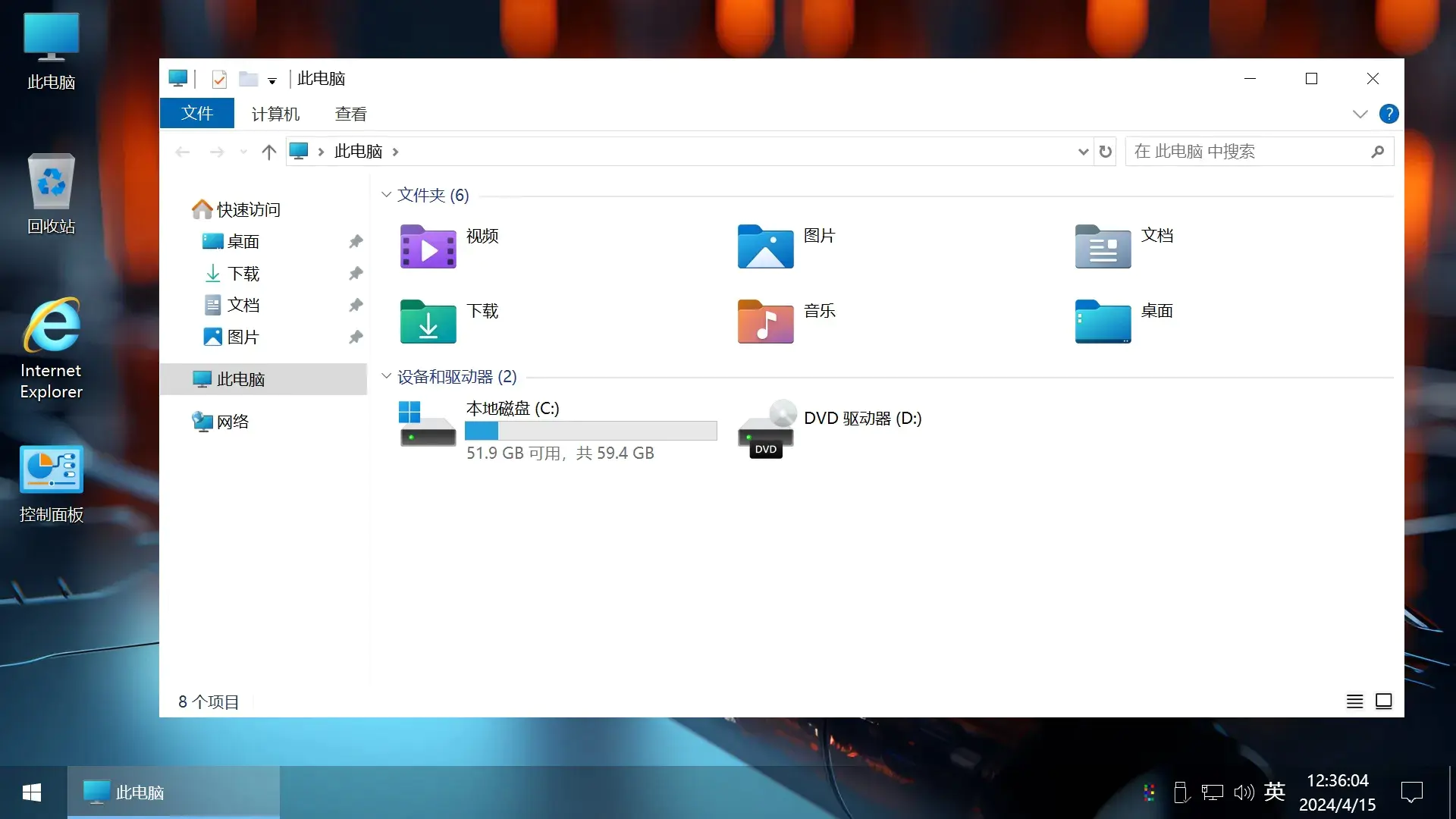
在锁屏界面设置页,预览处可选择系统自带的锁屏图片;若要自定义,点击“浏览”按钮,选择本地的图片文件即可。若找不到目标文件夹,可点击“返回上一级”至“这台电脑”位置查找。
电脑锁屏后自动换壁纸怎么设置的
想要锁屏后自动更换壁纸,可通过系统的桌面背景设置功能实现。按下快捷键Win+I打开Windows设置窗口,点击“个性化”,再选择“锁屏界面”选项。
在锁屏界面设置页,点击“背景”下方的下拉选择框,选择“幻灯片放映”选项,随后点击“浏览”,选中存放壁纸图片的文件夹,设置更换图片的时间间隔(如1分钟、1小时等),并可选择无序播放,最后保存修改即可。
除了通过设置窗口,也可通过控制面板操作:打开控制面板后点击“个性化”,再进入“桌面背景”,同样能设置更换时间间隔,完成自动换壁纸的配置。
本站所有文章、数据、图片均来自互联网,一切版权均归源网站或源作者所有。
如果侵犯了你的权益请来信告知我们删除。邮箱:133 46734 45@qq.com
上一篇:win10此电脑的文件位置图标固定打不开及重置该如何操作
下一篇:没有了