电脑怎么往下拖着截屏实现长页面截图?
在日常使用电脑时,我们常常需要截取长页面内容,比如网页、文档等,很多人会遇到无法下拉截取完整内容的问题。本文整理了多种电脑往下拖动截屏实现长页面截图的方法,同时解答相关疑问,帮助大家轻松完成长截图操作。
Windows系统自带工具实现长截图
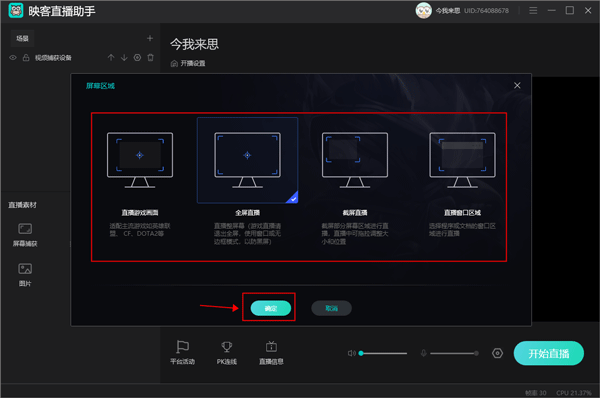
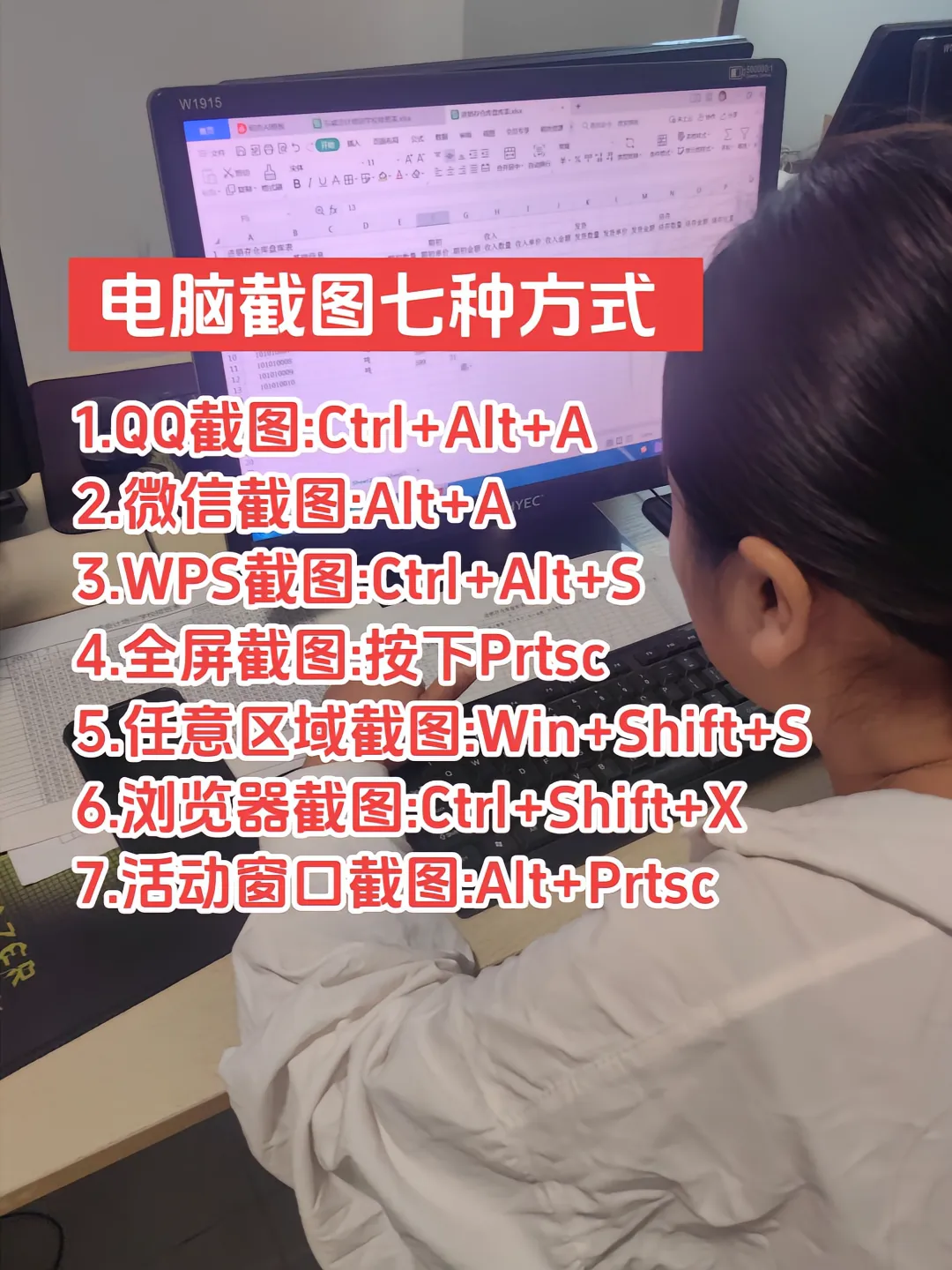
Windows系统自带的截图工具就能实现长截图,按下Win+Shift+S组合键,会弹出截图模式选择框,选择“矩形截图”后,在需要截图的起始位置点击鼠标左键并按住,拖动鼠标到结束位置,松开即可完成截图。
除了这个方法,还有其他快捷键组合可以使用,比如Ctrl+PrScrn组合键能截取整个屏幕,Alt+PrScrn组合键则截取当前窗口。如果登录了QQ,还可以用Ctrl+Alt+A快捷键,在屏幕上选择区域后,还能对截图做简单注释。
浏览器与第三方工具的长截图方法
部分浏览器如360浏览器、猎豹浏览器等,支持直接保存整个网页为截图,操作起来很方便。另外,也可以在浏览器中安装支持滚动截图的扩展软件,这类工具能自动滚动页面并截取完整内容。
无法下拉截图的原因与解决
很多人遇到无法下拉截取完整页面的问题,主要是因为使用的截屏工具或方法不支持滚动截屏功能。不同操作系统或应用的截屏工具功能不同,部分基础工具仅支持截取当前可见区域,无法实现下拉滚动截图。
如果遇到这种情况,可以尝试更换支持滚动截图的工具,比如使用专业截图软件,打开后点击工具栏的“截图”按钮,按照提示操作即可;或者下载安装第三方滚动截图工具,按照引导完成设置后就能正常下拉截图。
如果使用的是华为计算机,也有对应的截图方法,按PrtSc键可全屏截图,截图后打开画图工具粘贴即可;部分华为机型也支持通过组合键实现区域截图,具体可参考系统说明。
本站所有文章、数据、图片均来自互联网,一切版权均归源网站或源作者所有。
如果侵犯了你的权益请来信告知我们删除。邮箱:133 46734 45@qq.com
下一篇:没有了