电脑开机无法进入系统该如何解决
来源:科技之家 编辑:小编 时间:2026-11-12 00:30
很多用户都会遇到电脑开机无法进入系统的问题,轻则耽误时间,重则影响使用效率。下面整理了从简单到复杂的排查与解决方法,帮助大家快速恢复正常使用。
首先可以先做基础的外接设备排查,拔掉所有外接USB设备,比如U盘、移动硬盘、鼠标、键盘等,再重启电脑,排除外接设备干扰导致的启动异常。
如果是偶尔出现的启动问题,可尝试强制重启:长按主机电源键关机,等待几秒后再开机,很多临时的系统或程序运行错误都能通过这种方式解决。
接下来可以检查硬件连接,注意断电后打开机箱,重新紧固内存、显卡等硬件,硬盘数据线松动也可能导致无法读取系统,可一并检查。
BIOS相关问题的解决方法
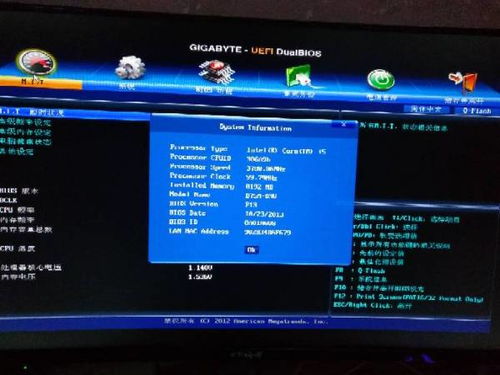
BIOS设置错误是常见原因之一,比如启动顺序设置不当,导致电脑优先从非系统盘启动。可重启电脑后按对应按键(通常是F2、Del或F10)进入BIOS,找到“Boot”选项,将系统所在硬盘设为第一启动项,保存设置后重启。 如果是BIOS电池没电导致的时间错误或设置丢失,可更换主板CMOS电池,或拔掉电源后取下BIOS电池10秒再装回,恢复默认设置。系统软件故障的修复方法
若BIOS设置正常,可尝试Windows启动修复:当出现“计算机无法启动”提示时,不要断电,等待修复完成后重启,若无效可进入安全模式,按F8键选择“最近一次的正确配置”,修复系统。 也可使用系统盘修复,插入Windows安装盘,重启后从系统盘启动,选择修复计算机,运行命令提示符,输入“SFC /SCANNOW”扫描并修复损坏的系统文件。 如果以上方法都无效,可准备Windows安装U盘,进入Windows恢复环境(WinRE),选择“疑难解答”→“重置此电脑”,或全新安装系统,注意提前备份重要数据。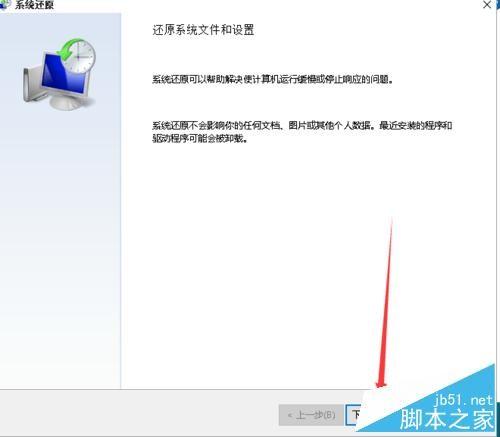
本站所有文章、数据、图片均来自互联网,一切版权均归源网站或源作者所有。
如果侵犯了你的权益请来信告知我们删除。邮箱:133 46734 45@qq.com
下一篇:没有了