mac电脑怎么显示我的电脑图标 操作指南
来源:科技之家 编辑:小编 时间:2026-11-11 17:30
Mac系统中并没有直接命名为"我的电脑"的图标,其对应的文件管理核心程序是"访达",功能类似Windows系统的"我的电脑",用于管理文件、访问磁盘资源等。很多新用户刚接触Mac时,会找不到对应"我的电脑"的操作入口,以下整理了几种实用的显示和使用方法。
Mac显示类似我的电脑图标的操作方法
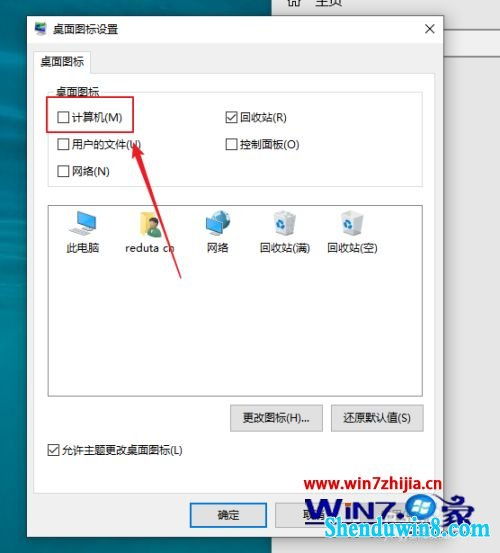
最常用的方法是通过访达偏好设置勾选硬盘选项,让磁盘图标显示在桌面。具体操作是:点击桌面上的"访达"图标,在弹出的菜单中选择"偏好设置",进入设置页面后切换到"通用"选项卡,找到"硬盘"选项并勾选,此时桌面就会出现一个磁盘图标,这个图标就相当于Windows里的"我的电脑",双击即可打开查看文件。
如果想要快速打开访达窗口,还可以使用快捷键组合。按下"Command + N"键,就能直接打开一个新的访达窗口,相当于在Windows中打开"我的电脑"的操作;另外,按下"Command + Space"调出Spotlight搜索,输入"Finder"后回车,也能快速启动访达程序。
如果不小心把桌面的磁盘图标隐藏了,还可以通过磁盘工具重新设置显示。操作是:点击Dock栏中的"启动台",找到"其他"文件夹并打开,选择"磁盘工具",在磁盘工具的界面中右键点击需要显示的磁盘,选择"在Finder中显示",这样该磁盘就会出现在访达的侧边栏或桌面。
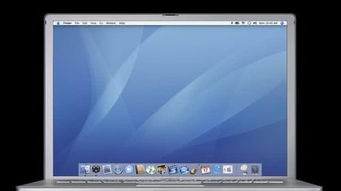
另外,Mac的访达图标通常是笑脸或文件夹加放大镜的样式,固定在Dock栏中,平时管理文件时直接点击这个图标,就能进入和Windows"我的电脑"功能一致的文件管理界面,无需额外设置。
本站所有文章、数据、图片均来自互联网,一切版权均归源网站或源作者所有。
如果侵犯了你的权益请来信告知我们删除。邮箱:133 46734 45@qq.com
下一篇:没有了