电脑安全模式该怎么进入 多种实用方法解答
Windows系统常规进入方法
第一种是Shift+重启法,操作简单且适配多数Windows版本:在桌面状态下按住左Shift键不放,依次点击“开始”→“电源”→“重启”,电脑会自动进入Windows高级启动界面。
第二种是通过设置进入:点击“开始”按钮,选择“设置”,进入后点击“更新和安全”,再找到“恢复”选项,点击“立即重启”,重启后进入新菜单,选择“疑难解答”→“高级选项”→“启动设置”,最后点击“重启”即可。
第三种是针对无法正常进入安全模式的情况:开机时按Ctrl键打开系统启动菜单,后续按提示选择对应模式即可。
快捷键进入安全模式
不同Windows版本对应不同快捷键:旧版Windows系统可在开机时持续按F8键,直到出现启动菜单,选择“安全模式”即可;新版Windows则在高级启动界面按F4键或数字“4”,就能进入安全模式。
部分电脑在开机时按F2或DEL键进入BIOS,设置CD-ROM为第一启动项后重启,也可进入安全模式相关界面,不过这种方法多用于系统故障较严重的情况。
特殊场景与品牌电脑操作
华硕主板电脑进入安全模式,除了上述Shift+重启法,还可通过BIOS设置:开机时按F2键进入BIOS,找到BOOT选项,调整启动项顺序,保存后重启即可。
当电脑蓝屏时,可在蓝屏后尽快按下F8键,快速进入安全模式排查问题;若需进入带网络的安全模式,在启动设置界面按数字“5”即可。
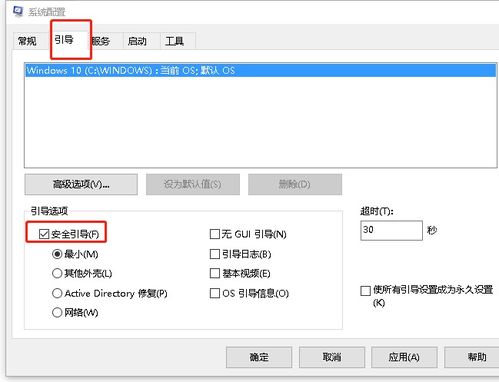
另外,若需通过系统配置工具进入,可按Win+R键调出运行窗口,输入msconfig,进入系统配置后选择“引导”选项卡,勾选“安全引导”,重启电脑即可进入安全模式,完成排查后记得取消勾选,恢复正常启动。
本站所有文章、数据、图片均来自互联网,一切版权均归源网站或源作者所有。
如果侵犯了你的权益请来信告知我们删除。邮箱:133 46734 45@qq.com
上一篇:电脑软件该如何更新
下一篇:没有了