Win10电脑怎么设置共享 一步步教你操作
来源:科技之家 编辑:小编 时间:2026-11-10 14:00
在日常办公或家庭场景中,Win10电脑的文件共享功能能大幅提升局域网内的文件传输效率,不少用户在设置时会遇到操作困惑,以下整理了完整的实操步骤,覆盖不同场景的需求。
Win10电脑设置共享的基础准备
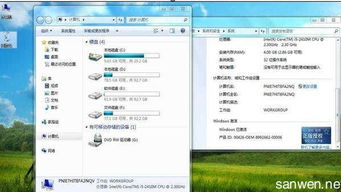
先设置网络位置:点击左下角开始菜单的“设置”,进入Windows设置后选择“网络和Internet”,点击“更改连接属性”,确保选择“专用网络”;再设置工作组,右键“此电脑”选择“属性”,点击“更改设置”确认工作组信息。
开启Win10共享相关服务
这是共享功能正常运行的前提,可通过两种方法操作:方法一,右键“此电脑”选“属性”,进入网络和共享中心,点击“更改高级共享设置”,启用“网络发现”和“文件和打印机共享”;方法二,右键左下角开始按钮选“运行”,输入命令“services.msc”并确定,找到“Workstation”和“Server”服务,设置为“正在运行”状态。
局域网共享的具体操作步骤
分两种常用场景:一是共享文件夹,双击打开“此电脑”找到目标文件夹,右键点击后将鼠标悬停在“共享”选项上,选择“特定用户”,在弹出窗口中点击下拉箭头,添加“Everyone”或指定用户,设置权限级别(读取/读写)后点击“共享”即可;二是映射网络驱动器,方便后续快速访问共享文件,右键“此电脑”选“映射网络驱动器”,输入共享路径(如192.168.1.100SharedDocs),分配驱动器号后就能像本地磁盘一样使用。
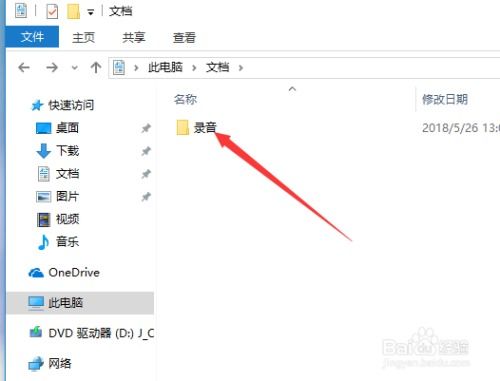
完成上述设置后,同一局域网内的其他设备可在“网络”中找到该电脑,顺利访问共享内容。
本站所有文章、数据、图片均来自互联网,一切版权均归源网站或源作者所有。
如果侵犯了你的权益请来信告知我们删除。邮箱:133 46734 45@qq.com
下一篇:没有了