笔记本电脑怎么连接无线网络 详细步骤全在这里
来源:科技之家 编辑:小编 时间:2026-11-09 11:00
很多新手刚接触笔记本时,常会遇到不知道怎么连接无线网络的问题,其实不同系统、不同配置的笔记本,操作方法略有差异,下面整理了几种常用且实用的连接方式,供大家参考。
笔记本电脑连接无线网络的基础步骤(Win10/Win11系统)
对于较新的笔记本,比如搭载Win10或Win11系统的机型,操作起来比较简单。首先可以点击桌面右下角的网络信号图标,会弹出附近可用的WiFi列表,找到家里或常用的WiFi名称,点击后输入对应的网络安全密钥(即WiFi密码),点击确定就能完成连接,连接成功后图标会显示为已连接状态。老式笔记本连接无线网络的方法
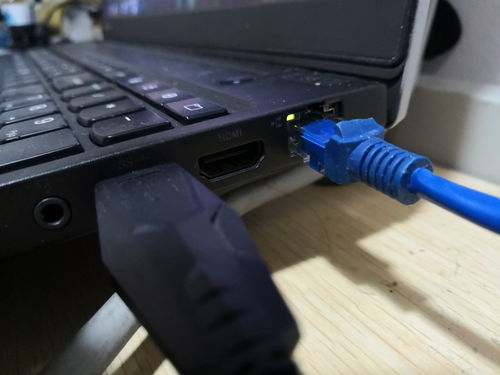
如果是老式笔记本,可能没有内置无线网卡,这时候需要先准备一个USB接口的无线网卡,将其插入笔记本的USB端口,再按照说明书安装对应的驱动程序。驱动安装完成后,就可以按照上述新笔记本的方法,通过右下角的网络图标搜索并连接WiFi了。其他连接笔记本WiFi的补充方法
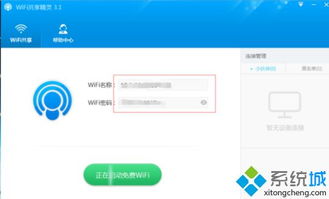
除了上述常用方法,还有两种备用方式。一种是通过控制面板操作:点击开始菜单,进入“控制面板”,找到“网络和共享中心”,点击“设置新的连接或网络”,选择“连接到Internet”,系统会自动搜索可用网络,后续步骤和之前一致。另一种是借助手机热点:在智能手机上设置移动热点,配置好网络名称和密码后开启,再用笔记本搜索这个热点名称,输入密码就能连接上网,适合临时没有WiFi的情况。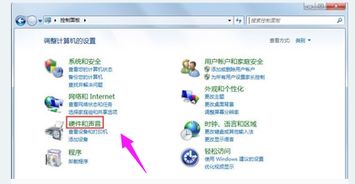
本站所有文章、数据、图片均来自互联网,一切版权均归源网站或源作者所有。
如果侵犯了你的权益请来信告知我们删除。邮箱:133 46734 45@qq.com
下一篇:没有了