电脑微信怎么截屏及长截图
在日常使用电脑微信时,截屏是高频实用功能,不少用户对不同场景下的截屏操作存在疑问,下面就为大家整理电脑微信的各类截屏方法,包括普通截屏、长截图等,方便大家按需使用。
电脑微信普通截屏的常用方法
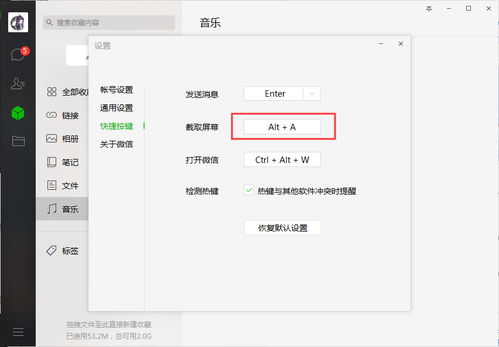
电脑微信普通截屏有两种常用方式,一种是使用键盘快捷键,Windows系统可按Alt+A或Ctrl+Alt+A,Mac系统则用Command+Shift+A,按下后屏幕会变暗,出现截图工具框,拖动鼠标就能框选需要截取的区域。
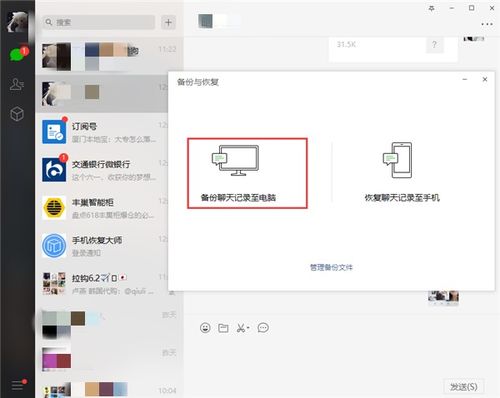
另一种是点击剪刀图标,在微信聊天窗口的输入栏上方,找到剪刀形状的图标,点击后同样会进入截图模式,无需记忆快捷键,操作更直观。
完成普通截屏后,若在聊天界面操作,截图内容会自动保存到剪贴板,还会弹出编辑窗口,用户可直接点击发送按钮,把截图发给当前联系人,无需额外粘贴步骤,非常便捷。
电脑微信长截图的操作技巧
微信自带的截图工具本身不支持自动滚动长截图,若要截取长内容,可先通过普通截图快捷键或剪刀图标进入截图模式,在截图框右下角会出现小箭头,点击后选择“长截图”选项,手动拖动选择需要截取的区域,释放鼠标后就能生成长截图。
另一种方式是借助系统自带工具,比如Windows系统的Win+Shift+S区域截图,截取后粘贴到画图工具中,再手动拼接成完整长图;也可使用FastStone Capture等第三方工具,这类工具支持自动滚动截图,部分高级功能需付费解锁,适合有专业截图需求的用户。
关于电脑微信截屏的快捷键,Ctrl+Alt+A也可启动截图功能,和Alt+A的区别不大,用户可根据自己的使用习惯选择。使用快捷键前要确保微信电脑版已登录且正常运行,否则可能无法触发截图功能。
本站所有文章、数据、图片均来自互联网,一切版权均归源网站或源作者所有。
如果侵犯了你的权益请来信告知我们删除。邮箱:133 46734 45@qq.com
上一篇:电脑唱歌伴奏app哪个好跟着唱歌的软件叫什么 这些软件覆盖K歌伴奏全场景
下一篇:没有了