电脑分辨率能强制修改这些实用方法帮你调整
很多电脑用户都会遇到屏幕分辨率不合适的问题,要么显示模糊,要么字体过小,这时候常会纠结:能不能强制修改分辨率?又该怎么正确调整?本文就围绕这些常见问题,整理实用的操作方法和注意事项。
电脑分辨率能强制修改吗
不能随意强制修改。笔记本的屏幕分辨率受显示器、显卡及各自驱动程序限制,若电脑硬件不支持却强行修改,可能导致屏幕显示异常,甚至损伤硬件。不过,通过系统自带的高级设置,可尝试调整不常用的分辨率,但不建议作为常规操作。
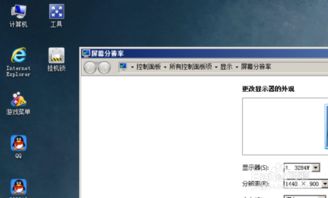
若想强制更改分辨率(仅作特殊情况使用),可借助系统高级设置:打开桌面右键菜单的"屏幕分辨率",点击"高级设置",选择"列出所有模式",即可查看显卡和显示器支持的所有分辨率,再选择目标选项应用即可。
电脑显示器分辨率设置不正确怎么修改
当显示器分辨率设置不正确时,先确认是否支持该分辨率。可在桌面空白处右键,选择"屏幕分辨率",优先选择系统推荐的分辨率,这是硬件适配的最佳选项。
也可通过调整显示器本身的设置,或在系统显示设置中修改缩放比例为100%、设置最高刷新率,来解决显示异常问题。
电脑屏幕分辨率怎么调整
不同Windows系统的调整步骤略有差异,以Win10为例,可点击桌面左下角Windows图标,打开"设置",选择"系统",再进入"显示"页面,找到"显示器分辨率"选项,选择带"推荐"标签的选项即可。
若Win7系统,可右键桌面空白处,选择"屏幕分辨率",拖动滑块调整到合适数值,确认后应用;若无法调整到最佳,通常是显卡驱动未安装正确,需更新驱动后再尝试。
电脑怎么修改分辨率
常规修改分辨率的核心步骤是:在桌面空白处右键,选择"屏幕分辨率"或"显示设置",在下拉列表中选择目标分辨率,点击"保留更改"即可生效。
需要注意,修改为非推荐分辨率可能降低显示效果,建议优先使用系统推荐的分辨率,以获得最佳显示体验。
电脑分辨率怎么调整啊
除了上述方法,还可通过开始菜单的"控制面板",找到"调整屏幕分辨率"选项,进入后按提示操作;若涉及多显示器,可在设置中分别调整各显示器的分辨率。
本站所有文章、数据、图片均来自互联网,一切版权均归源网站或源作者所有。
如果侵犯了你的权益请来信告知我们删除。邮箱:133 46734 45@qq.com
下一篇:没有了