电脑系统崩溃后该如何修复 实用方法指南
电脑系统崩溃怎么修复
安全模式重启是常用方法之一,在电脑开机或重启时,不断按F8等对应按键可进入安全模式,该模式下加载的驱动和程序较少,能排查是否是启动项或软件导致的崩溃。若安全模式下可正常启动,可进一步卸载近期安装的软件、更新驱动来解决问题。
自动修复功能是操作系统自带的,当系统崩溃后重启电脑,在开机过程中按屏幕提示选择“自动修复”选项,它会自动检测并修复驱动损坏、系统文件丢失等常见问题。
Windows系统的启动修复工具也很实用,当电脑出现蓝屏无法正常启动时,重启后进入Windows恢复环境,选择“疑难解答”中的“启动修复”,它会自动诊断修复引导问题,重启后检查系统是否恢复正常。
若系统崩溃与硬件或安装的系统有关,比如硬件配置不支持Win7,可检查硬件配置是否符合要求,或更换验证过的系统盘重装系统,华硕笔记本等设备也可尝试上述修复方法。
重置系统也是有效方法,遇到崩溃错误时,可选择保留个人文件或删除所有内容进行重置;若错误代码如0xc000035a,可能与硬件有关,需检查内存条、硬盘是否正常,异常则及时更换。
直接重启是最简单的方法,长按电源键关闭电脑后再开机,可解决部分临时性的软件冲突导致的假死机问题。
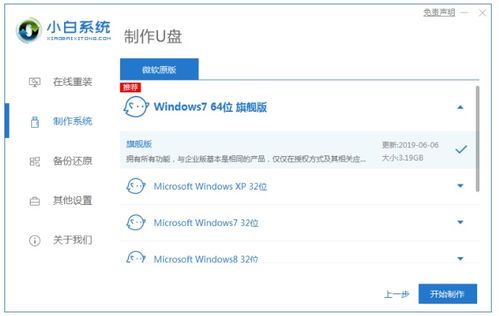
若以上方法无效,可尝试进入安全模式,按Shift+重启进入,在安全模式下通过“疑难解答”选择“恢复电脑”进行系统恢复;也可使用U盘重装系统,准备空U盘和可靠的重装工具如小白一键重装系统,按步骤操作。
若重装系统时崩溃,可使用安装介质修复引导,将系统安装盘或U盘插入电脑,进入BIOS设置从该介质启动,选择“修复计算机”选项修复引导;若仍无效,可检查硬盘坏道、内存问题等硬件因素,最后可考虑重装操作系统,重装前务必备份重要数据。
对于Win10重装系统崩溃的问题,可从硬件检测、安装介质检查和安全模式安装入手,用CrystalDiskInfo检查硬盘健康状态,确认是否有硬件故障。
Windows 11系统崩溃时,还可通过SupportAssist自动启动的出厂映像重装,或利用“还原点”进行系统还原,还原点不会影响个人文件,但新安装的程序可能丢失;若所有方法都无效,可联系电脑制造商客服或专业维修人员寻求帮助。
本站所有文章、数据、图片均来自互联网,一切版权均归源网站或源作者所有。
如果侵犯了你的权益请来信告知我们删除。邮箱:133 46734 45@qq.com
上一篇:3dmax电脑配置该如何选择?从基础要求到实用推荐全解析
下一篇:没有了