电脑怎么设置不黑屏 这些实用方法帮你搞定
电脑闲置一段时间后自动黑屏,鼠标一动就恢复,这是很多Windows用户遇到的常见问题,核心是调整系统的电源和屏保设置,取消自动黑屏的触发条件。下面整理了几种常用的设置方法,操作简单易上手。
电脑怎么设置不黑屏
第一种常用方法是右键桌面属性调整,鼠标右键点击桌面空白处,在弹出的菜单中选择"属性",进入相关设置界面。
在属性界面中,找到电源管理相关选项,将"关闭显示器""使计算机进入睡眠状态"的时间都设置为"从不",设置完成后点击保存修改即可。
怎样设置电脑屏幕不自动黑屏
除了右键属性,还可以通过控制面板进行设置,打开开始菜单,找到并进入"控制面板",选择"系统和安全"模块。
在系统和安全中找到电源选项,将"使用电池电源时"和"接通电源时"的屏幕关闭时间都调整为"从不",这样就能避免屏幕自动黑屏。
电脑几分钟不用就黑屏怎么设置
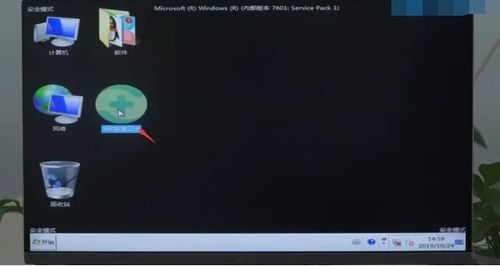
如果电脑几分钟不用就黑屏,还可以通过命令行操作来调整休眠设置,打开开始菜单,点击"运行",输入"CMD"后回车。
在命令提示符窗口中输入"powercfg –hoff"并回车,这个命令可以关闭系统的休眠功能,减少因休眠导致的黑屏问题。
另外,也可以调整屏幕保护程序,右键桌面空白处选择"属性",点击"屏幕保护程序"选项,将屏幕保护程序设置为"无",避免因屏保触发黑屏。
电脑设置从不休眠还是黑屏怎么让电脑一直不黑屏待机
有些用户设置了从不休眠但还是黑屏,可能是屏保或锁屏设置的问题,需要进一步调整。
可以右键桌面空白处选择"个性化",点击"屏幕保护程序",确认屏幕保护程序为"无",再点击"更改电源设置",选择"选择关闭显示器的时间",将相关时间都设为"从不"。
如果是Win XP系统,操作略有不同,右键桌面空白处点击"属性",选择"屏幕保护程序",点击"电源"按钮,调整关闭显示器和睡眠的时间为从不即可。
还有一种快速解除黑屏的方法,按住电源键1-2秒,就能临时解除黑屏,不过更推荐通过设置从根本解决问题。
本站所有文章、数据、图片均来自互联网,一切版权均归源网站或源作者所有。
如果侵犯了你的权益请来信告知我们删除。邮箱:133 46734 45@qq.com
下一篇:没有了