电脑怎样连接蓝牙耳机?这几个实用步骤帮你搞定
电脑可以连接蓝牙耳机吗?
答案是肯定的。只要电脑具备蓝牙功能,就能直接配对连接;如果是台式机没有内置蓝牙,购买一个USB蓝牙适配器插入电脑即可实现连接,操作简单便捷。
以AirPods为例,连接时先确保耳机在充电盒中,打开盒盖后,在电脑端就能搜索到设备进行配对。多数完好的蓝牙耳机,都能和笔记本电脑完成配对,无需额外复杂设置。
电脑怎样连接蓝牙耳机听音乐?
连接前先做两项准备:确认电脑蓝牙功能已开启(蓝牙指示灯正常亮起),同时打开蓝牙耳机开关,让耳机处于可配对状态(指示灯闪烁或有语音提示)。
以Windows系统为例,点击屏幕左下角“开始”菜单,选择齿轮状的“设置”图标进入系统设置,再点击“设备”选项,进入设备管理页面。
在设备页面左侧找到“蓝牙和其他设备”,将右侧的蓝牙开关滑动至“开”,此时电脑会自动搜索周围可连接的蓝牙设备,找到你的蓝牙耳机名称后点击选择。
配对时若需要PIN码,一般是“0000”或“1234”,也可参考耳机说明书确认。配对成功后,耳机名称旁会显示“已连接”,此时就可以用耳机听音乐了。
连接成功后若耳机无声,需手动设置音频输出:在电脑声音设置中,将蓝牙耳机设为默认输出设备,调整系统音量后再测试播放即可。
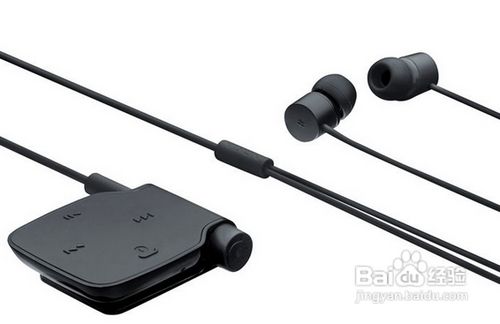
电脑怎么连接蓝牙耳机?
除了上述Windows系统的操作,还有通用配对逻辑:确保电脑蓝牙开启、耳机处于配对模式,在电脑蓝牙设备列表中找到耳机,点击连接并完成PIN码验证,配对成功即完成。
台式机若没有内置蓝牙,需先插入USB蓝牙适配器,安装好对应驱动后,再按上述步骤操作即可。多数笔记本电脑都内置蓝牙,无需额外配件。
怎么让蓝牙耳机连上电脑?
连接后若电脑未自动切换音频输出,需手动设置:右键点击电脑右下角的声音图标,选择“声音设置”,在输出设备列表中选中你的蓝牙耳机即可。
若遇到连接失败,可排查:耳机是否处于配对模式(长按耳机配对键至指示灯闪烁)、电脑蓝牙驱动是否正常、设备距离是否过远(建议10米内)。
本站所有文章、数据、图片均来自互联网,一切版权均归源网站或源作者所有。
如果侵犯了你的权益请来信告知我们删除。邮箱:133 46734 45@qq.com
下一篇:没有了